
Ajouter un établissement ou une activité
Gérer plusieurs établissements ou activités depuis un seul compte Planevio : activer l'option, créer le nouvel établissement et passer de l'un à l'autre.
Mis à jour le 2 min de lecture
Résumé
- Un même compte Planevio peut gérer plusieurs établissements ou activités, chacun avec sa vitrine sur se-marier.fr.
- L'option s'active dans Paramètres › Compte › Entreprise, puis l'ajout se fait depuis le sélecteur d'établissement, en haut du menu.
- Sur une formule payante, Planevio affiche le nouveau tarif avant de créer l'établissement.
Activer la gestion multi-établissements
Dans Paramètres › Compte › Entreprise, bloc Gestion multi-établissements, activez Souhaitez-vous ajouter plusieurs établissements ? (ou plusieurs activités, selon votre métier) et enregistrez. Un sélecteur d'établissement apparaît alors sous votre nom, en haut du menu.
Créer le nouvel établissement
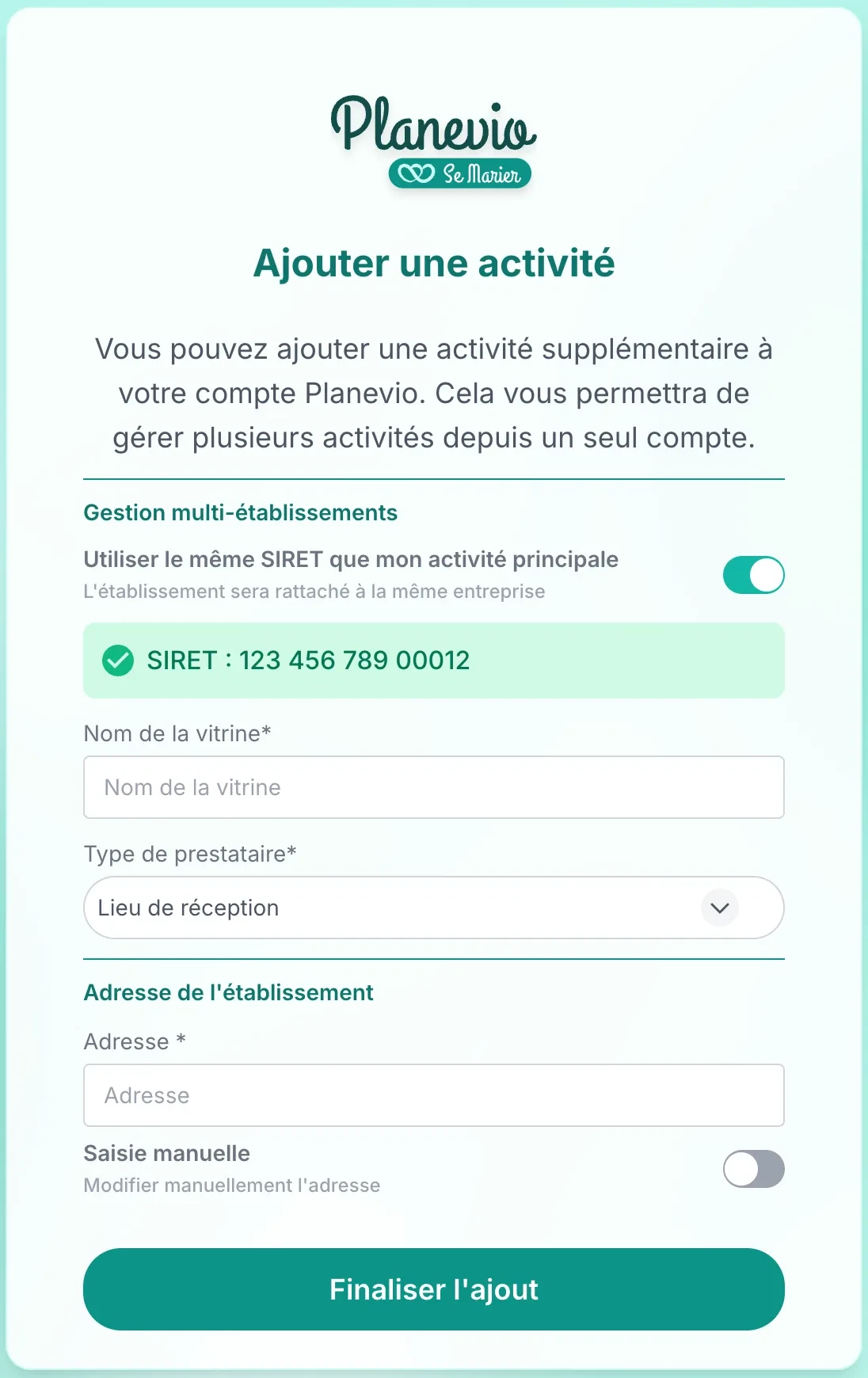
Ouvrez le sélecteur d'établissement
En haut du menu, sous votre nom, puis cliquez sur Ajouter. L'écran Ajouter une activité s'ouvre.
Choisissez le rattachement
Utiliser le même SIRET que mon activité principale rattache l'établissement à la même entreprise. Désactivez-le pour une autre entreprise : indiquez alors le Type de structure et son SIRET (ou le numéro RNA d'une association, GUSO d'un collectif d'intermittents).
Décrivez l'établissement
Le Nom de la vitrine, tel que vos clients le verront, et le Type de prestataire.
Indiquez son adresse
Avec Saisie manuelle si elle n'est pas proposée automatiquement.
Cliquez sur Finaliser l'ajout
Sur l'offre gratuite ou pendant l'essai, l'établissement est créé tout de suite.
Sur une formule payante, une fenêtre Confirmation de tarification compare votre tarif actuel et le nouveau, car le prix est fixé par établissement. Cliquez sur Confirmer pour créer l'établissement, ou sur Annuler pour ne rien changer. Voir Choisir et changer d'abonnement.
Passer d'un établissement à l'autre
Choisissez l'établissement dans le sélecteur, en haut du menu : toute l'application (vitrine, clients, devis, événements…) bascule sur lui. Complétez ensuite sa vitrine comme pour le premier : voir Créer sa vitrine.
Prêt à essayer ? Ouvrez la page dans Planevio.
Ouvrir dans PlanevioToujours bloqué ?
Depuis Planevio, ouvrez le chat en bas à droite de l'écran : vous pouvez y joindre une capture de votre page. Vous pouvez aussi nous écrire à contact@planevio.com.