
Créer sa vitrine : description, coordonnées, localisation
Remplir les informations de votre vitrine sur se-marier.fr (nom, accroche, description, coordonnées, adresse, caractéristiques) et comprendre quand elle est publiée.
Mis à jour le 2 min de lecture
Résumé
- La Vitrine est votre page de présentation sur se-marier.fr : c'est elle que les mariés consultent avant de vous écrire.
- Elle est publiée automatiquement dès que les informations de base, l'adresse, 10 photos et, pour un lieu de réception, une salle sont renseignées.
- Le menu à gauche indique publié ou non publié à côté de Vitrine.
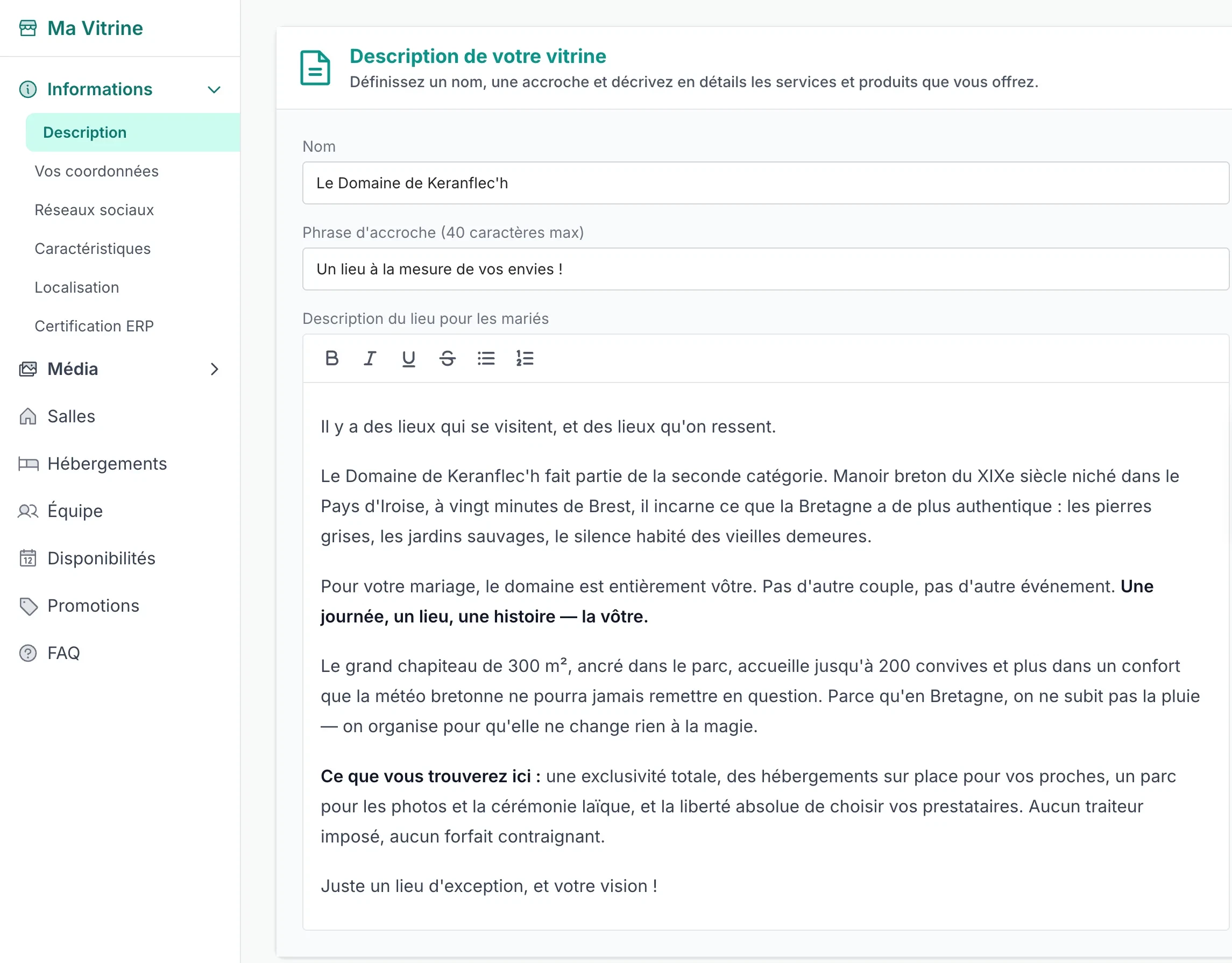
Ce qu'il faut pour être publié
| Condition | Où la remplir |
|---|---|
| Nom, phrase d'accroche et description | Informations › Description |
| Adresse complète : rue, ville, code postal, département | Informations › Localisation |
| Au moins 10 photos | Média › Photos |
| Au moins 1 salle (lieux de réception) | Salles |
Tant que la vitrine n'est pas publiée, le bloc Publier sa vitrine (sur la page Pilotage) liste les conditions restantes ; cliquez sur l'une d'elles pour aller la remplir. Dès que la dernière est remplie, la vitrine passe en publié.
Les rubriques Informations
- Description : le Nom affiché, une Phrase d'accroche de 40 caractères maximum et la description du lieu pour les mariés, avec mise en forme.
- Vos coordonnées : nom, prénom, e-mail et téléphone du contact. Les demandes d'informations des mariés arrivent à l'adresse e-mail renseignée ici.
- Réseaux sociaux : votre site internet et vos pages Facebook, Instagram, Pinterest, YouTube, LinkedIn, X…
- Caractéristiques : le type de lieu, l'environnement, le nombre d'invités minimum et maximum, les places de parking et un tarif par personne indicatif.
- Localisation : votre adresse ; Mettre à jour le plan place le repère sur la carte.
- Certification ERP : si votre salle est classée ERP, activez Afficher la certification ERP pour le mettre en avant.
Enregistrer ses modifications
Dès que vous modifiez un champ, un bandeau Modifications non enregistrées apparaît en haut de l'écran : cliquez sur Enregistrer. Si vous quittez la page avant, Planevio vous propose Enregistrer et quitter ou Quitter sans enregistrer.
Une accroche courte et concrète (« Manoir breton face à la mer ») se lit mieux qu'un slogan. Gardez les détails pratiques pour la description et la FAQ.
Prêt à essayer ? Ouvrez la page dans Planevio.
Ouvrir dans PlanevioToujours bloqué ?
Depuis Planevio, ouvrez le chat en bas à droite de l'écran : vous pouvez y joindre une capture de votre page. Vous pouvez aussi nous écrire à contact@planevio.com.