
Ajouter photos, vidéo et visite virtuelle
Remplir la galerie photo de votre vitrine, choisir les photos mises en avant, ajouter une vidéo YouTube ou Vimeo et une visite virtuelle Matterport.
Mis à jour le 1 min de lecture
Résumé
- Vitrine › Média regroupe trois rubriques : Photos, Vidéos et Visite virtuelle.
- Il faut au moins 10 photos pour que la vitrine soit publiée ; les 5 premières sont mises en avant.
- Les vidéos se partagent par un lien YouTube ou Vimeo, la visite virtuelle par un lien Matterport.
La galerie photo
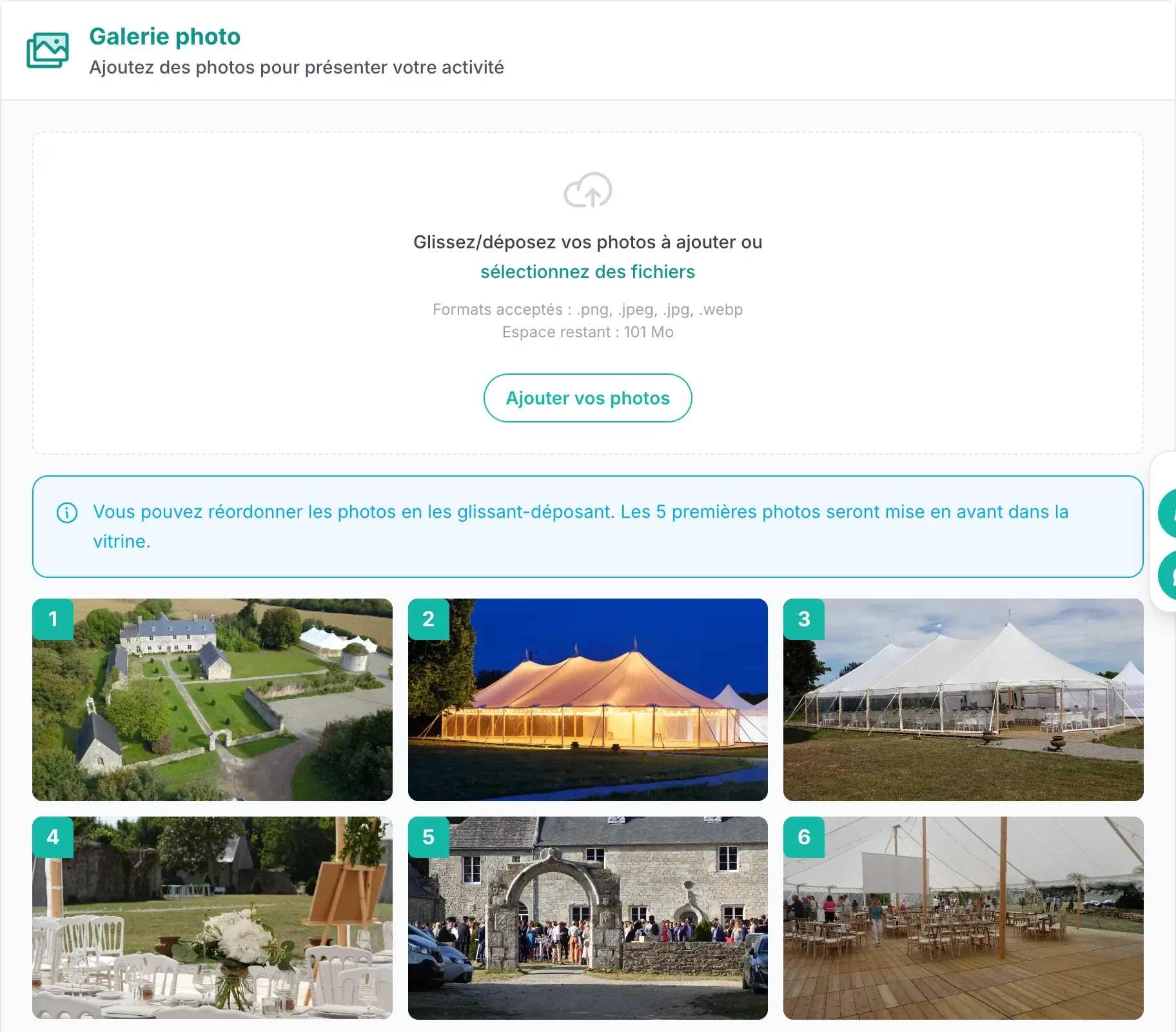
Ajoutez vos photos
Glissez-les dans la zone en haut ou cliquez sur Ajouter vos photos. Formats acceptés : .png, .jpeg, .jpg, .webp.
Choisissez l'ordre
Faites glisser les photos pour les réordonner : le numéro en haut à gauche indique leur position. Les 5 premières sont celles que les mariés voient d'abord.
Retirez celles qui ne servent plus
Sélectionnez-les puis cliquez sur Supprimer les photos sélectionnées.
Mettez en tête une vue d'ensemble du lieu, puis la salle dressée, l'extérieur et un moment de fête. Les photos de chaque salle s'ajoutent aussi dans sa fiche : voir Décrire ses salles.
Ajouter une vidéo
Dans Média › Vidéos, collez le lien de votre vidéo dans Entrez URL YouTube ou Vimeo, par exemple l'adresse d'une page youtube.com ou vimeo.com. Les liens courts, les Shorts et les liens du lecteur sont aussi acceptés ; la page détaille les formats reconnus. Supprimer la vidéo la retire.
Ajouter une visite virtuelle 360°
Copiez le lien public de votre visite Matterport
Dans Matterport, cliquez sur Partager (Share) et copiez le lien de la visite (adresse my.matterport.com).
Collez-le dans Média › Visite virtuelle
Dans le champ Entrez URL Matterport, puis cliquez sur Enregistrer.
Prêt à essayer ? Ouvrez la page dans Planevio.
Ouvrir dans PlanevioToujours bloqué ?
Depuis Planevio, ouvrez le chat en bas à droite de l'écran : vous pouvez y joindre une capture de votre page. Vous pouvez aussi nous écrire à contact@planevio.com.