
Afficher ses disponibilités sur la vitrine
Montrer aux mariés les dates déjà prises grâce à un Google Agenda public synchronisé : activation, choix du calendrier, lecture du calendrier annuel.
Mis à jour le 1 min de lecture
Résumé
- Les disponibilités de la vitrine viennent d'un Google Agenda que vous choisissez.
- Chaque date qui a un événement dans cet agenda s'affiche comme indisponible ; toutes les autres sont disponibles.
- L'agenda choisi doit être public.
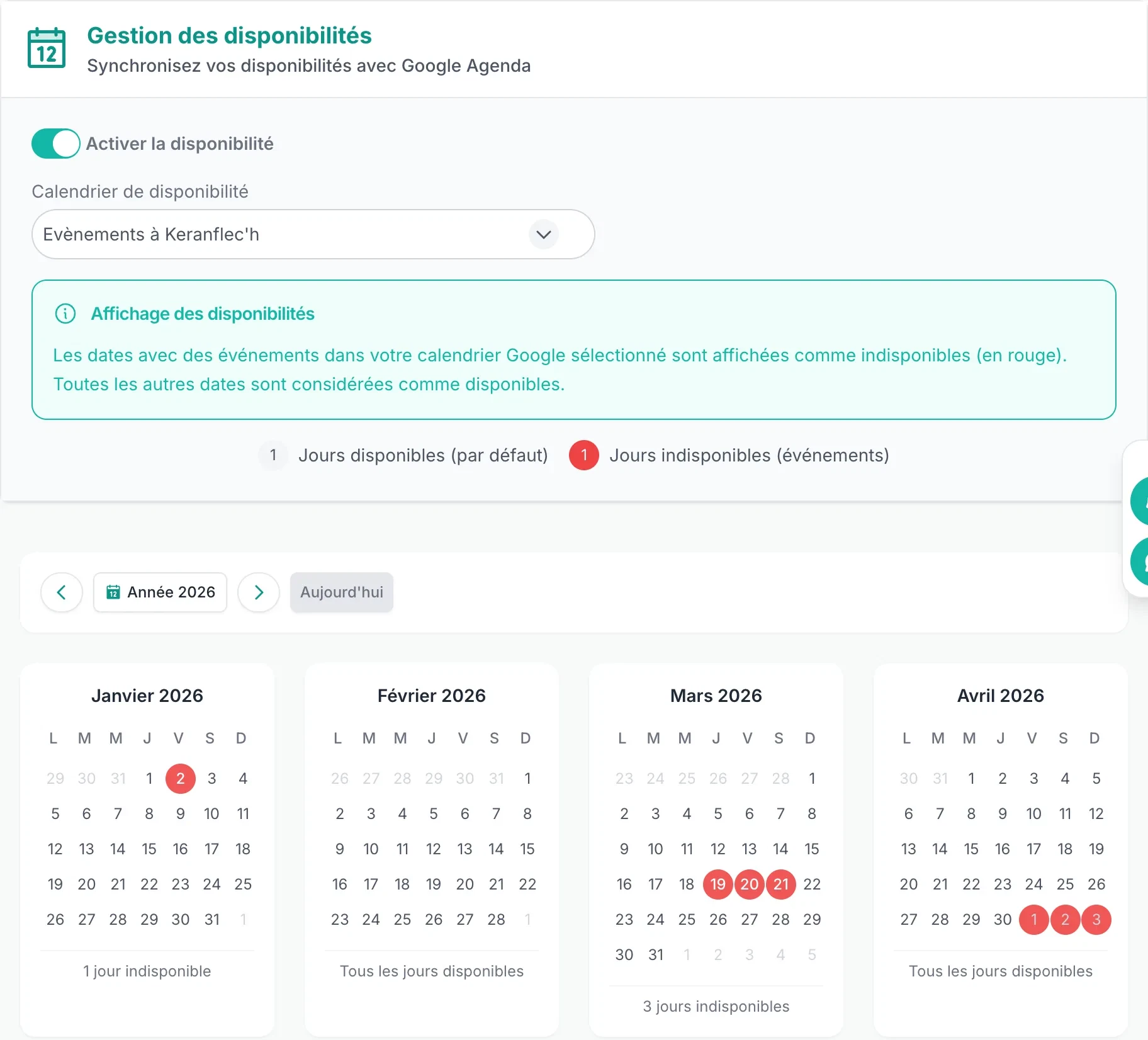
Activer les disponibilités
Ouvrez Vitrine › Disponibilités
Et activez Activer la disponibilité.
Connectez Google Agenda si ce n'est pas fait
Un message Synchronisation Google Agenda requise apparaît alors, avec un lien vers Paramètres › Calendrier pour connecter votre compte Google.
Choisissez le Calendrier de disponibilité
Seuls vos agendas Google publics sont proposés. Si la liste est vide, Planevio affiche Aucun calendrier public disponible : rendez d'abord un agenda public (voir plus bas).
Vérifiez le calendrier annuel
Les jours indisponibles apparaissent en rouge, avec leur nombre sous chaque mois. Les flèches et Aujourd'hui permettent de changer d'année.
Rendre un Google Agenda public
Dans Google Agenda, ouvrez les options de l'agenda
Les trois points verticaux à côté de son nom, puis Paramètres et partage.
Allez à Autorisations d'accès pour les événements
Cochez Rendre disponible publiquement et confirmez.
Un agenda public est visible par tous. Utilisez un agenda dédié aux réservations, sans noms de clients ni informations privées dans les titres des événements.
Pour désactiver l'affichage, coupez Activer la disponibilité : le calendrier choisi est alors oublié.
Prêt à essayer ? Ouvrez la page dans Planevio.
Ouvrir dans PlanevioToujours bloqué ?
Depuis Planevio, ouvrez le chat en bas à droite de l'écran : vous pouvez y joindre une capture de votre page. Vous pouvez aussi nous écrire à contact@planevio.com.