
Décrire ses salles, capacités et hébergements
Ajouter chaque salle de réception à votre vitrine (photos, surface, capacités assises et debout, espaces, équipements) et présenter les hébergements proposés aux invités.
Mis à jour le 1 min de lecture
Résumé
- Vitrine › Salles présente chacune de vos salles de réception : photos, surface, capacités, espaces et équipements.
- Pour un lieu de réception, au moins une salle est nécessaire pour que la vitrine soit publiée.
- Vitrine › Hébergements décrit les chambres que vous proposez aux invités.
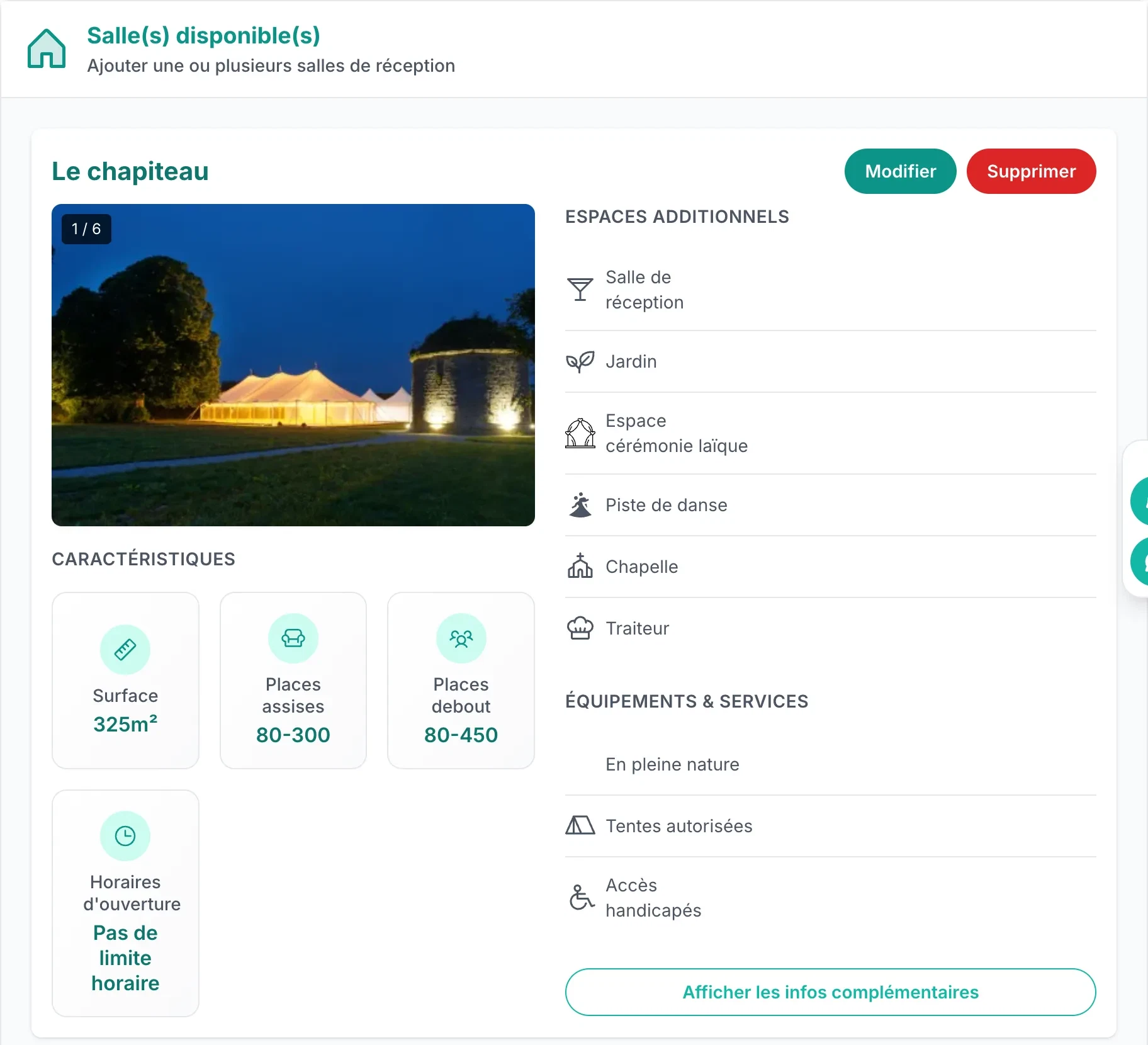
Ajouter une salle
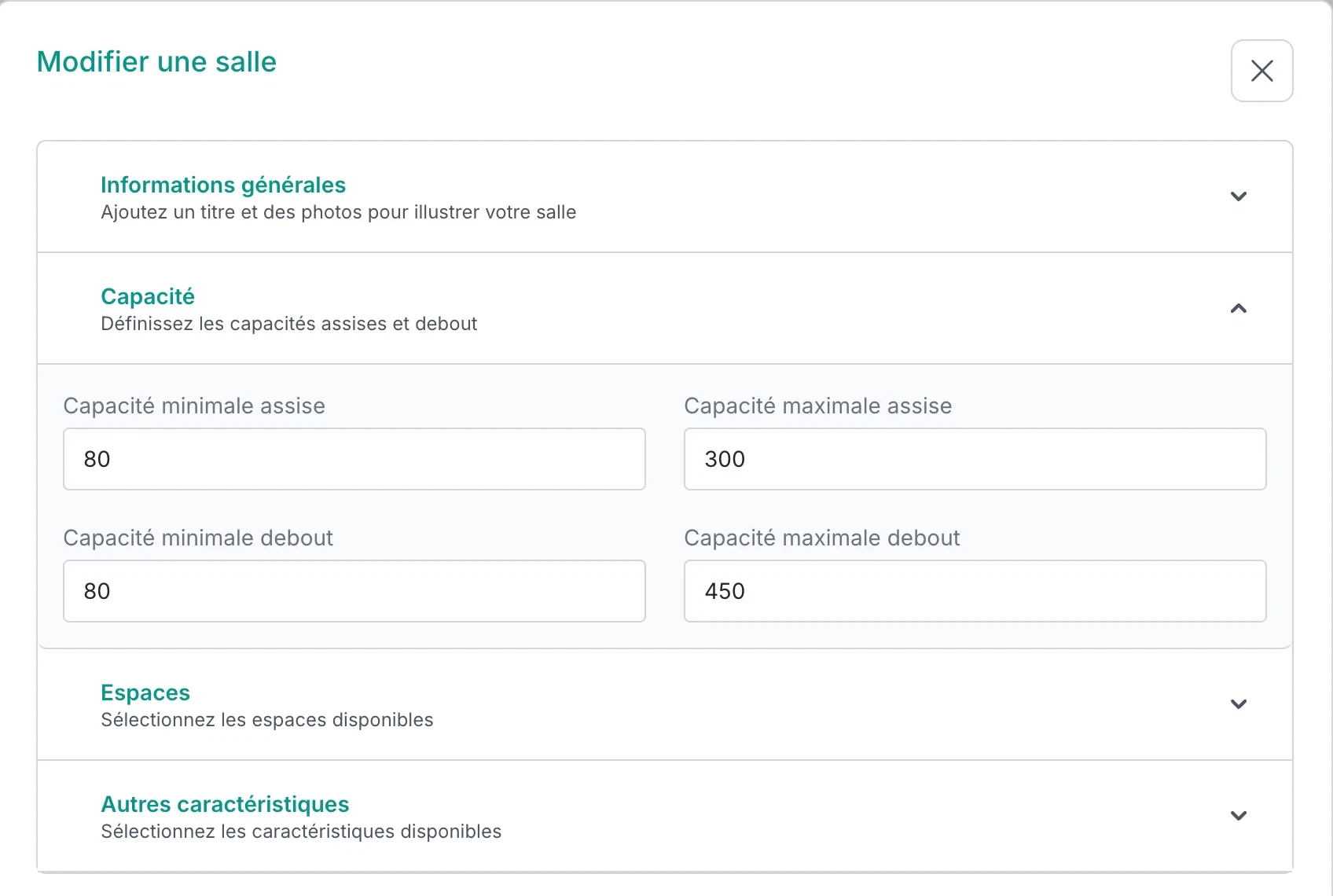
Cliquez sur Ajouter une salle en bas de la page. Le panneau qui s'ouvre se remplit en quatre blocs, puis cliquez sur Enregistrer.
- Informations générales : l'Intitulé de la salle, la Surface en mètres carrés (obligatoire), l'Horaire de fermeture et les photos de la salle, à réordonner par glisser-déposer.
- Capacité : capacités minimale et maximale, assises et debout.
- Espaces : les espaces disponibles avec la salle (salle de réception, jardin, espace cérémonie laïque, piste de danse, chapelle…).
- Autres caractéristiques : les équipements et services (accès handicapés, tentes autorisées…).
Sur la page, chaque salle affiche ses caractéristiques. Modifier rouvre le panneau, Supprimer retire la salle de la vitrine.
Indiquez des capacités réalistes, assises pour le dîner et debout pour le cocktail : c'est l'une des premières informations que les mariés comparent.
Présenter vos hébergements
Ouvrez Vitrine › Hébergements
Puis cliquez sur Ajouter un hébergement.
Décrivez l'hébergement
Son Intitulé, ses photos et ses équipements.
Ajoutez les chambres
Ajouter une chambre, puis pour chacune son nom et ses lits (Type de lit et Nombre de lits, Ajouter des lits pour en mettre plusieurs).
Cette rubrique sert à présenter vos hébergements sur la vitrine. La gestion des réservations de chambres se fait dans le module Hébergements du menu principal.
Prêt à essayer ? Ouvrez la page dans Planevio.
Ouvrir dans PlanevioToujours bloqué ?
Depuis Planevio, ouvrez le chat en bas à droite de l'écran : vous pouvez y joindre une capture de votre page. Vous pouvez aussi nous écrire à contact@planevio.com.