
Créer des plans de salle
Préparez des modèles de plans de salle réutilisables, puis adaptez-les à chaque événement.
Mis à jour le 1 min de lecture
Résumé
- Un modèle de plan de salle se réutilise d'un événement à l'autre.
- Créer un modèle part d'un plan vierge.
- Sélectionnez un modèle existant pour le voir ou le modifier.
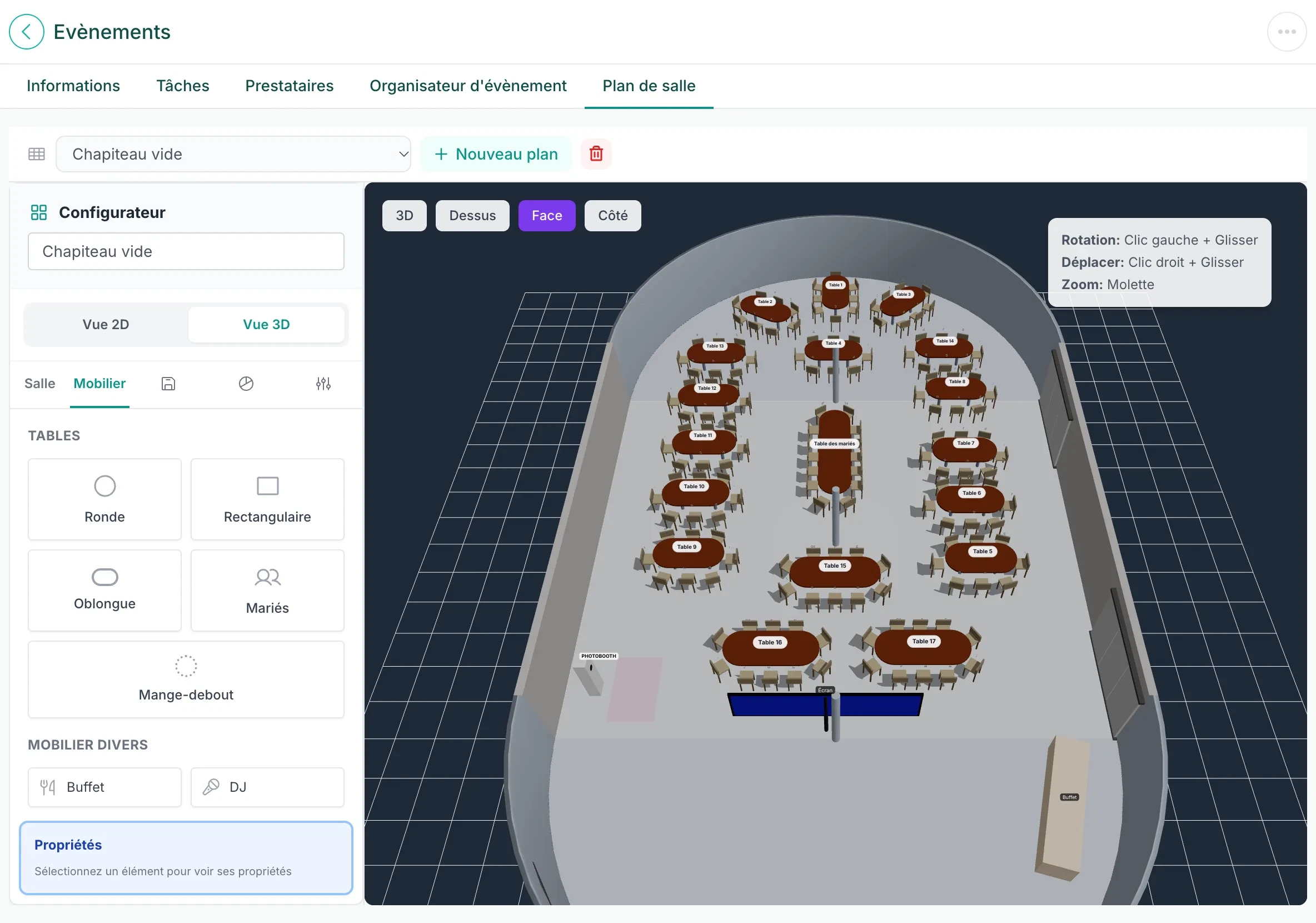
- Dans un événement, l'onglet Plan de salle place les tables et le mobilier, en 2D ou en 3D.
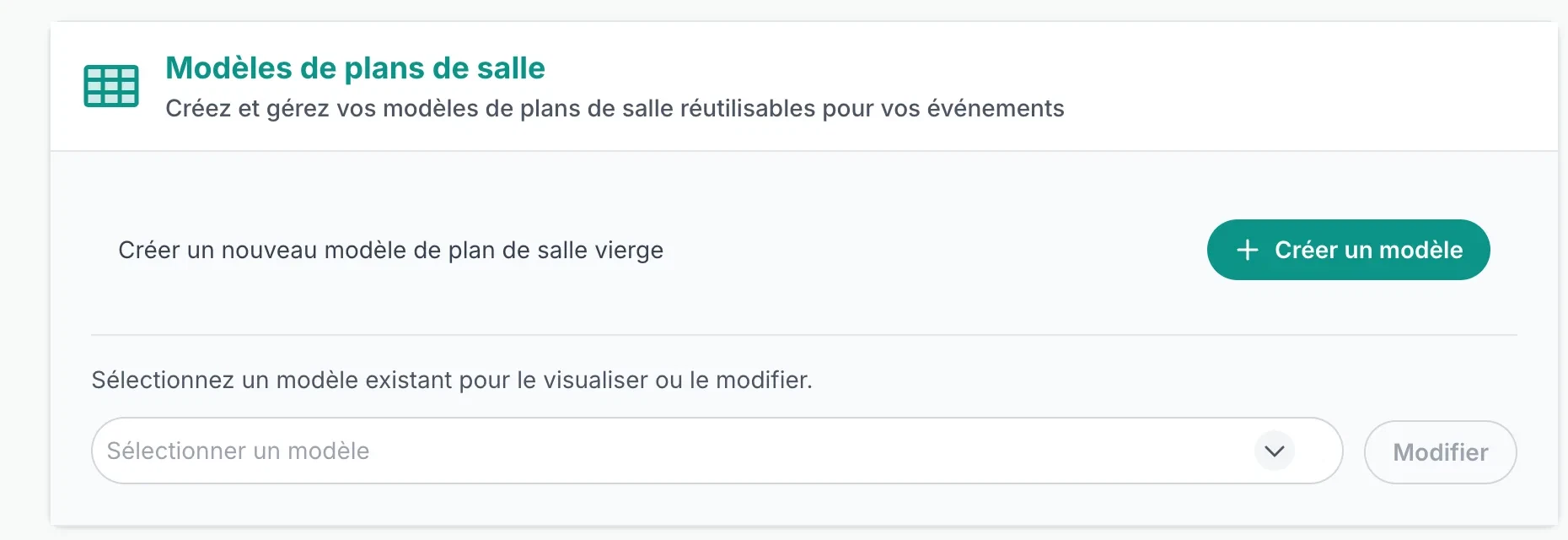
Ouvrez Paramètres › Événements › Plans de salle
Cliquez sur Créer un modèle
Un plan vierge s'ouvre : dessinez la salle et placez vos tables.
Réutilisez-le
Choisissez-le dans Sélectionner un modèle pour le visualiser, puis Modifier pour l'ajuster.
Créez un modèle par configuration de salle (dîner assis, cocktail, cérémonie) : il ne reste qu'à l'adapter au nombre d'invités.
Le plan de salle d'un événement
Dans la fiche d'un événement, ouvrez l'onglet Plan de salle. La liste en haut choisit le plan affiché, Nouveau plan en ajoute un.
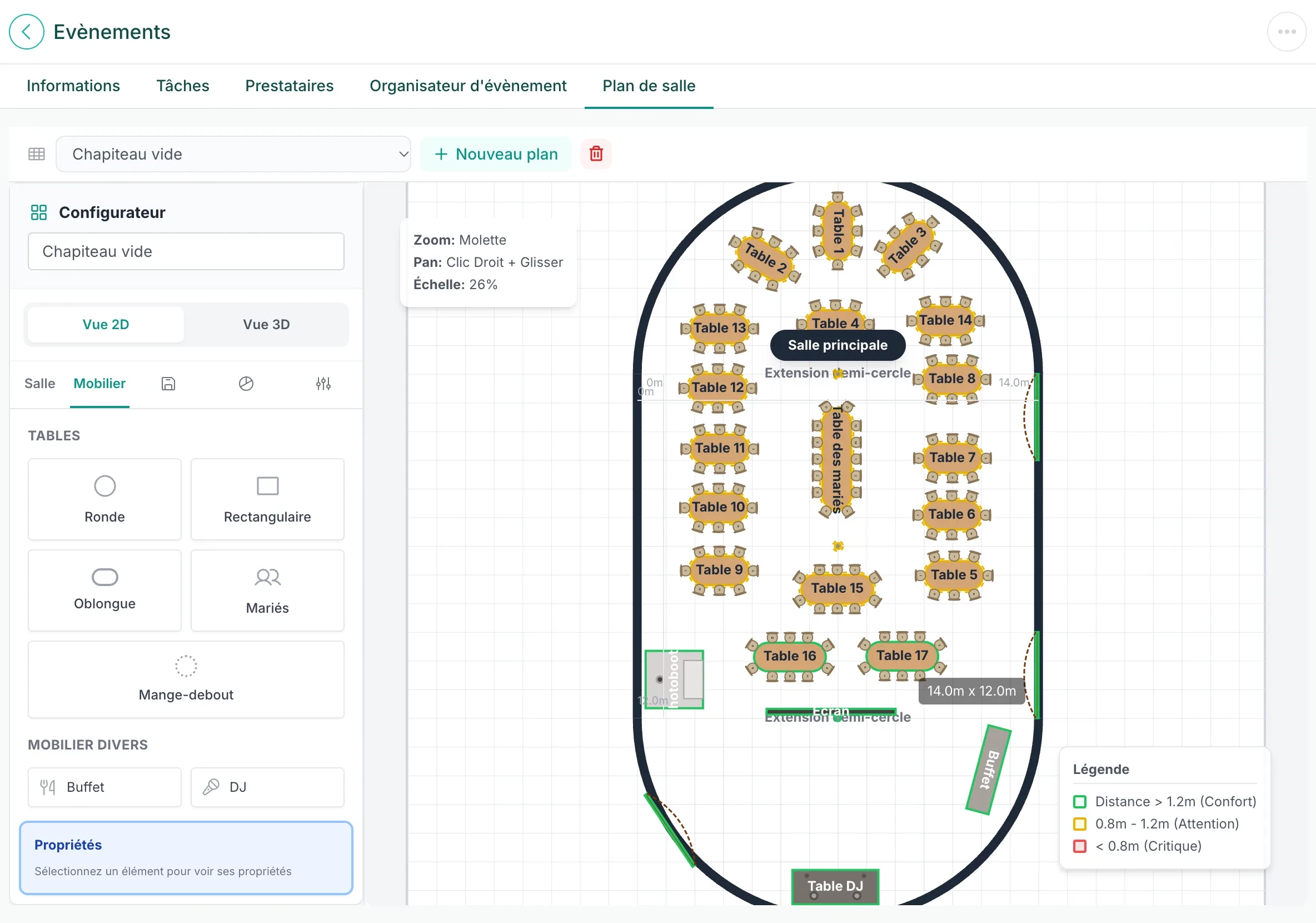
- Salle : dimensions (largeur, longueur) et éléments structurels (extensions, portes, murs, piliers).
- Mobilier : tables rondes, rectangulaires, oblongues, table des mariés, mange-debout, et mobilier divers (buffet, DJ, photobooth, écran, scène).
- Cliquez sur un élément pour afficher ses Propriétés.
- La Légende colore l'écart entre les tables : plus de 1,2 m (confort), de 0,8 à 1,2 m (attention), moins de 0,8 m (critique).
Prêt à essayer ? Ouvrez la page dans Planevio.
Ouvrir dans PlanevioToujours bloqué ?
Depuis Planevio, ouvrez le chat en bas à droite de l'écran : vous pouvez y joindre une capture de votre page. Vous pouvez aussi nous écrire à contact@planevio.com.