
Connecter Stripe pour encaisser par carte
Stripe permet d'encaisser par carte les cautions et les réservations d'hébergement. Connexion, réglages par défaut et frais.
Mis à jour le 1 min de lecture
Résumé
- Stripe sert à encaisser par carte : cautions et réservations d'hébergement.
- La connexion se fait une fois, depuis les réglages des cautions.
- Les frais Stripe sont à votre charge, jamais à celle du client.
Connecter son compte Stripe
Ouvrez Paramètres › Événements › Cautions
Le bloc Connexion Stripe est en haut de la page.
Cliquez sur Connecter avec Stripe
Créez votre compte Stripe ou connectez celui que vous avez déjà, puis revenez dans Planevio.
Vérifiez la connexion
Le badge Connecté et l'identifiant du compte s'affichent. Accéder au dashboard ouvre Stripe ; Déconnecter retire la connexion.
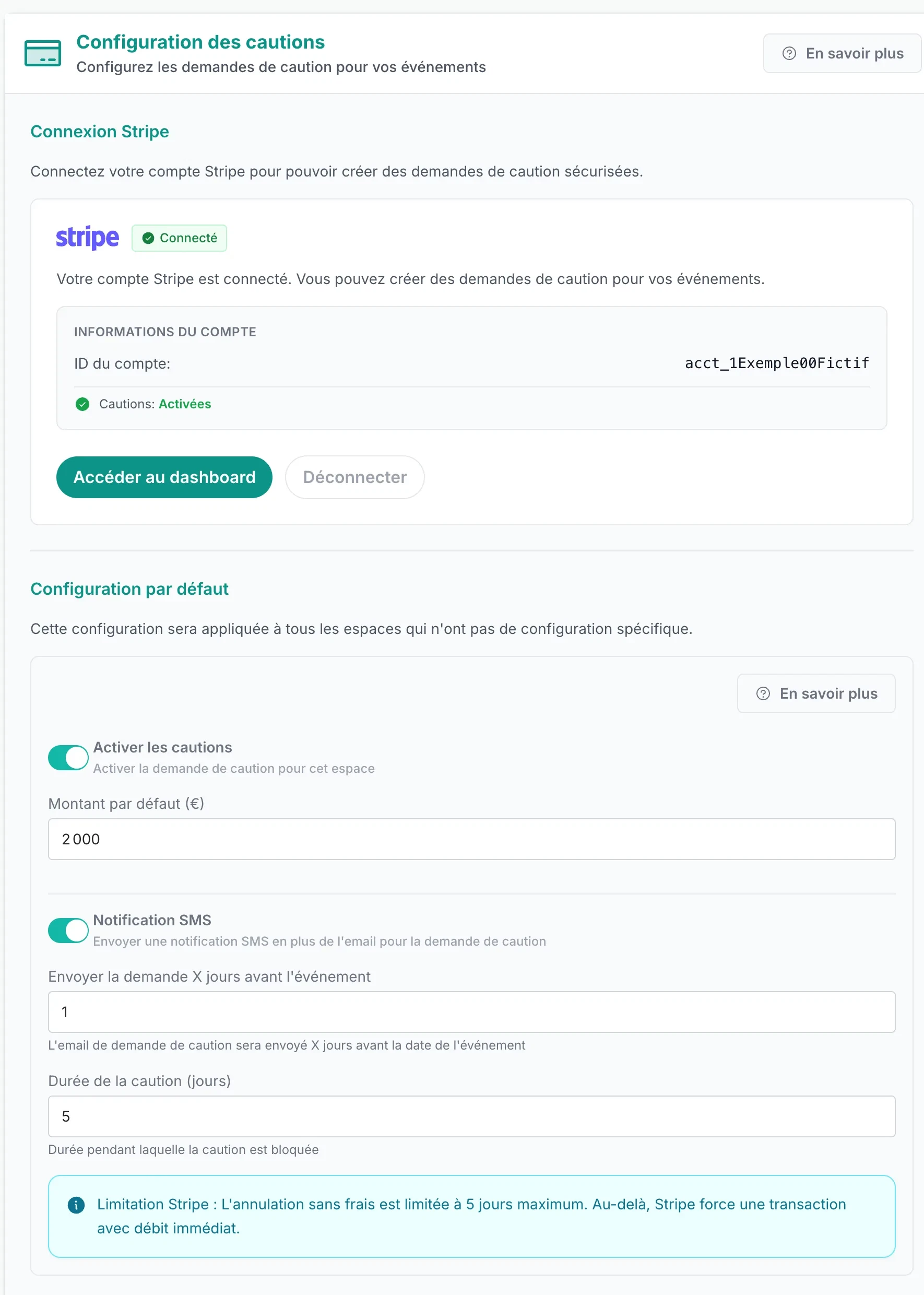
La configuration par défaut des cautions
- Activer les cautions et un montant par défaut.
- Notification SMS : un SMS s'ajoute à l'e-mail de demande de caution.
- Envoyer la demande X jours avant l'événement et la durée de la caution en jours.
Au-delà de 5 jours, Stripe ne bloque plus l'argent : il le prélève, et ses frais ne sont plus récupérables. Tous les détails sont dans La caution.
Une caution différente par salle
Si votre vitrine a des salles (voir Décrire ses salles), le bloc Configuration par espace reprend les mêmes réglages pour chacune : activation, montant, notification SMS, délai d'envoi et durée. Une salle sans réglage propre utilise la configuration par défaut. Ces réglages ne sont modifiables qu'une fois Stripe connecté.
Prêt à essayer ? Ouvrez la page dans Planevio.
Ouvrir dans PlanevioToujours bloqué ?
Depuis Planevio, ouvrez le chat en bas à droite de l'écran : vous pouvez y joindre une capture de votre page. Vous pouvez aussi nous écrire à contact@planevio.com.