
Gérer les réservations
Retrouver toutes les réservations, valider les demandes en ligne, envoyer un lien de paiement, marquer une réservation payée, l'annuler ou en créer une à la main.
Mis à jour le 2 min de lecture
Résumé
- Hébergements › Réservations liste toutes les réservations, en ligne ou saisies à la main, avec leur statut.
- Statuts : À valider, Confirmée, Payée, Annulée.
- Ouvrez une réservation pour la valider, la marquer payée, envoyer un lien de paiement ou l'annuler.
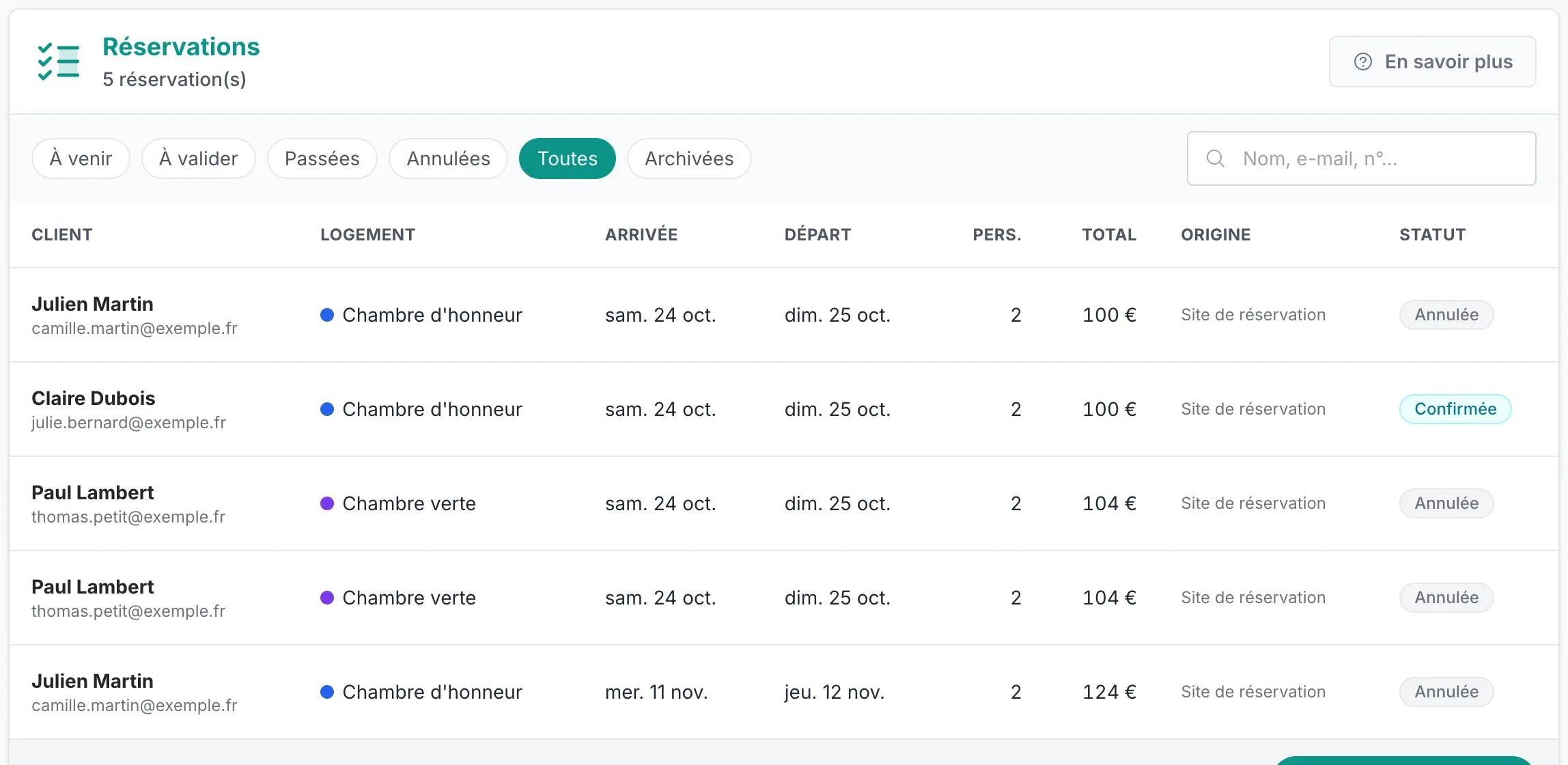
Trouver une réservation
Les filtres À venir, À valider, Passées, Annulées, Toutes et Archivées trient la liste ; le champ de recherche retrouve une réservation par nom, e-mail ou numéro. La colonne Origine indique d'où elle vient : votre site de réservation ou une saisie dans Planevio.
Valider une demande
Avec le paiement Sur demande, ou quand une réservation en ligne n'est pas encore payée, elle arrive À valider (aussi visible sur le tableau de bord). Ouvrez-la puis cliquez sur Valider la demande pour la confirmer, ou sur Annuler la réservation pour la refuser : le client est prévenu par e-mail.
Suivre le paiement
- Lien de paiement : créez un lien chez votre prestataire (Stripe, SumUp…) pour le montant de la réservation, collez-le, puis Envoyer le lien au client. Il apparaît aussi sur sa page de suivi.
- Marquer payée : pour une réservation confirmée réglée par un autre moyen.
- Page de suivi client et Voir son livret ouvrent ce que voit le client.
Annuler ou rétablir
Annuler la réservation libère les nuits. Une réservation annulée peut être remise en place avec Rétablir.
Annuler ne rembourse rien automatiquement : si le client a déjà payé, remboursez-le depuis votre compte Stripe ou par virement.
Créer une réservation à la main
Cliquez sur Nouvelle réservation
Depuis cette page ou depuis le planning.
Renseignez le Séjour
Logement, Arrivée, Départ, nombre de Personnes et, si proposé, le petit-déjeuner.
Renseignez le Client
Prénom, nom, e-mail et téléphone.
Choisissez le Statut et cliquez sur Créer la réservation
Confirmée, Payée ou À valider. Le bouton reste grisé si le logement n'est pas libre sur ces dates.
Prêt à essayer ? Ouvrez la page dans Planevio.
Ouvrir dans PlanevioToujours bloqué ?
Depuis Planevio, ouvrez le chat en bas à droite de l'écran : vous pouvez y joindre une capture de votre page. Vous pouvez aussi nous écrire à contact@planevio.com.