
Le livret d'accueil
Préparer le livret envoyé à vos clients avant leur arrivée : mot d'accueil, Wi-Fi, accès, conditions de départ, rubriques et documents, version personnelle ou par QR code.
Mis à jour le 1 min de lecture
Résumé
- Le livret part tout seul au client à la confirmation, puis quelques heures avant l'arrivée.
- Il existe en deux versions : personnelle (par e-mail, avec les infos privées) et standard (par QR code sur place).
- Vous le préparez dans Hébergements › Livret & petit-déjeuner.
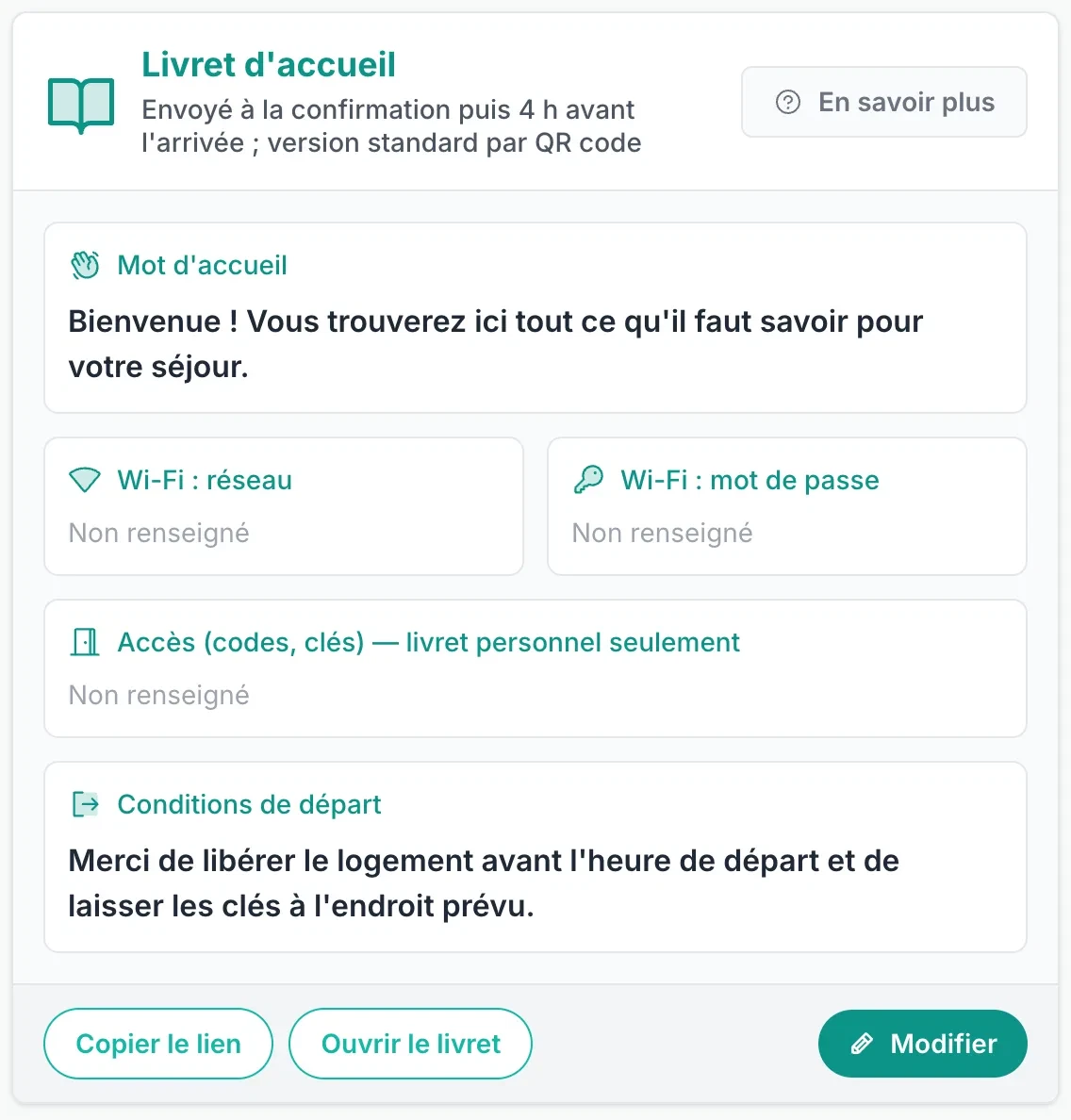
Le contenu du livret
- Mot d'accueil : le premier texte que lit le client.
- Wi-Fi : réseau et Wi-Fi : mot de passe.
- Accès (codes, clés) : uniquement dans le livret personnel, jamais sur le livret standard du QR code.
- Conditions de départ : aussi envoyées par e-mail le matin du départ, si cet e-mail est activé.
- Rubriques du livret : des rubriques libres (parking, restaurants, horaires…). Cochez Rubrique privée pour la réserver au livret personnel.
- Documents du livret : des PDF (plan d'accès, règlement intérieur…), ajoutés par leur lien.
Livret personnel ou standard
| Livret personnel | Livret standard | |
|---|---|---|
| Comment le client l'obtient | Par e-mail | En scannant le QR code sur place |
| Accès et rubriques privées | Oui | Non |
Copier le lien et Ouvrir le livret donnent l'adresse du livret standard, à imprimer en QR code dans vos logements. Le livret personnel d'un client s'ouvre depuis sa réservation, avec Voir son livret.
Quand il est envoyé
Les envois se règlent dans Paramètres › Hébergements › E-mails automatiques : Confirmation de réservation, Livret d'accueil avant l'arrivée (nombre d'heures avant) et Conditions de départ le matin du départ. Les e-mails partent dans la langue du client.
Prêt à essayer ? Ouvrez la page dans Planevio.
Ouvrir dans PlanevioToujours bloqué ?
Depuis Planevio, ouvrez le chat en bas à droite de l'écran : vous pouvez y joindre une capture de votre page. Vous pouvez aussi nous écrire à contact@planevio.com.