
Créer et suivre ses tâches
Voir toutes vos tâches en cours par échéance, en créer une nouvelle, programmer un e-mail et cocher ce qui est fait.
Mis à jour le 2 min de lecture
Résumé
- Tâches › En cours rassemble toutes vos tâches non terminées, quel que soit l'événement ou le client.
- Une tâche est soit une Tâche de base (une chose à faire), soit un Email programmé, envoyé automatiquement à la date choisie.
- Cochez le rond d'une tâche pour la terminer ; elle passe dans l'onglet Terminés.
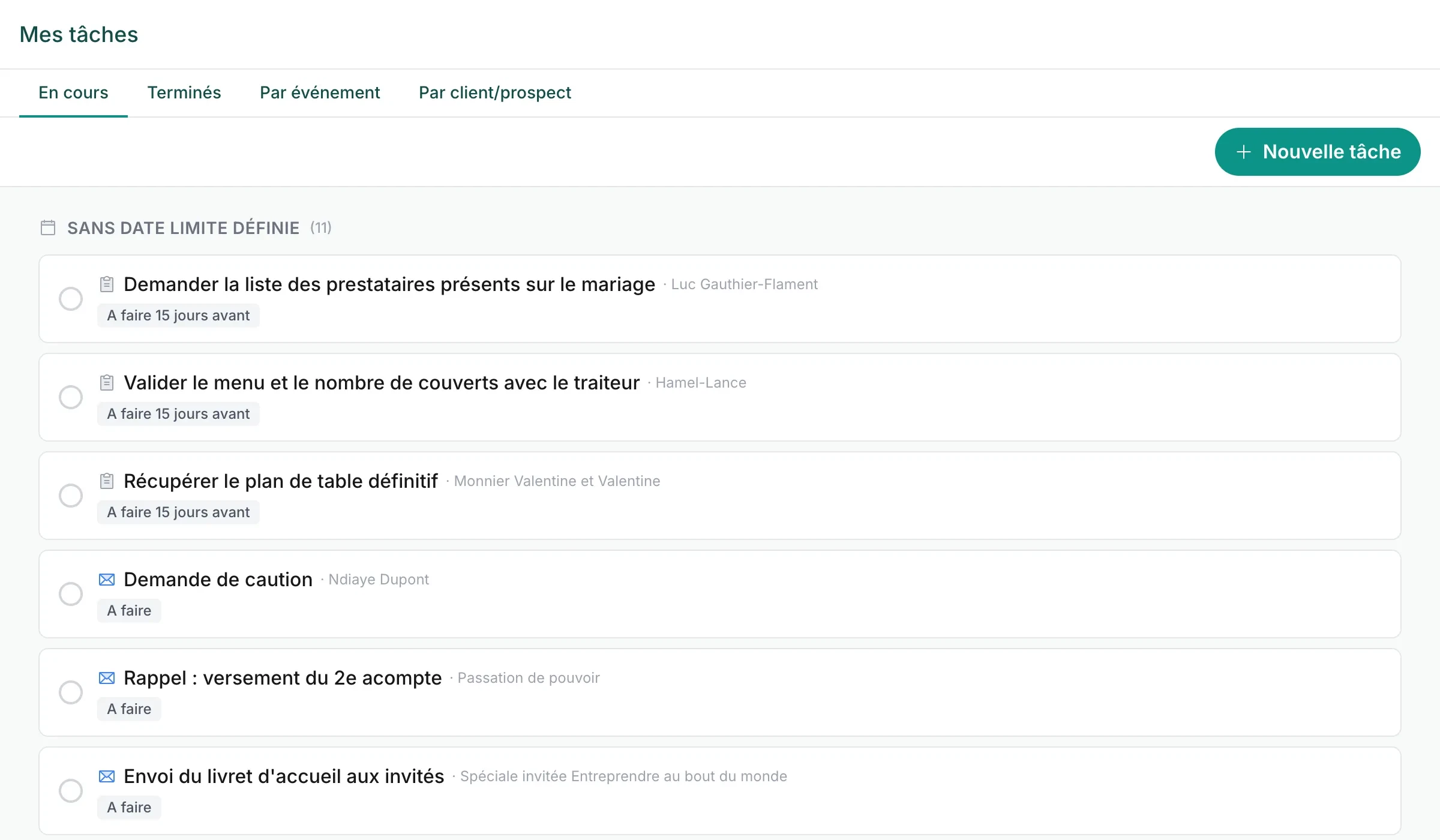
Lire la liste des tâches en cours
- Les tâches sont regroupées : d'abord Sans date limite définie, puis Expiré (date limite dépassée), puis les tâches à venir jour par jour, en commençant par Aujourd'hui et Demain.
- Chaque ligne indique le nom de la tâche, le client ou l'événement concerné, la liste où elle se trouve (par exemple À Faire ou En cours) et, si elle en a une, l'heure limite.
- L'icône distingue une tâche de base d'un e-mail programmé (enveloppe).
- Cliquez sur le nom d'une tâche pour la modifier ou la supprimer.
Créer une tâche
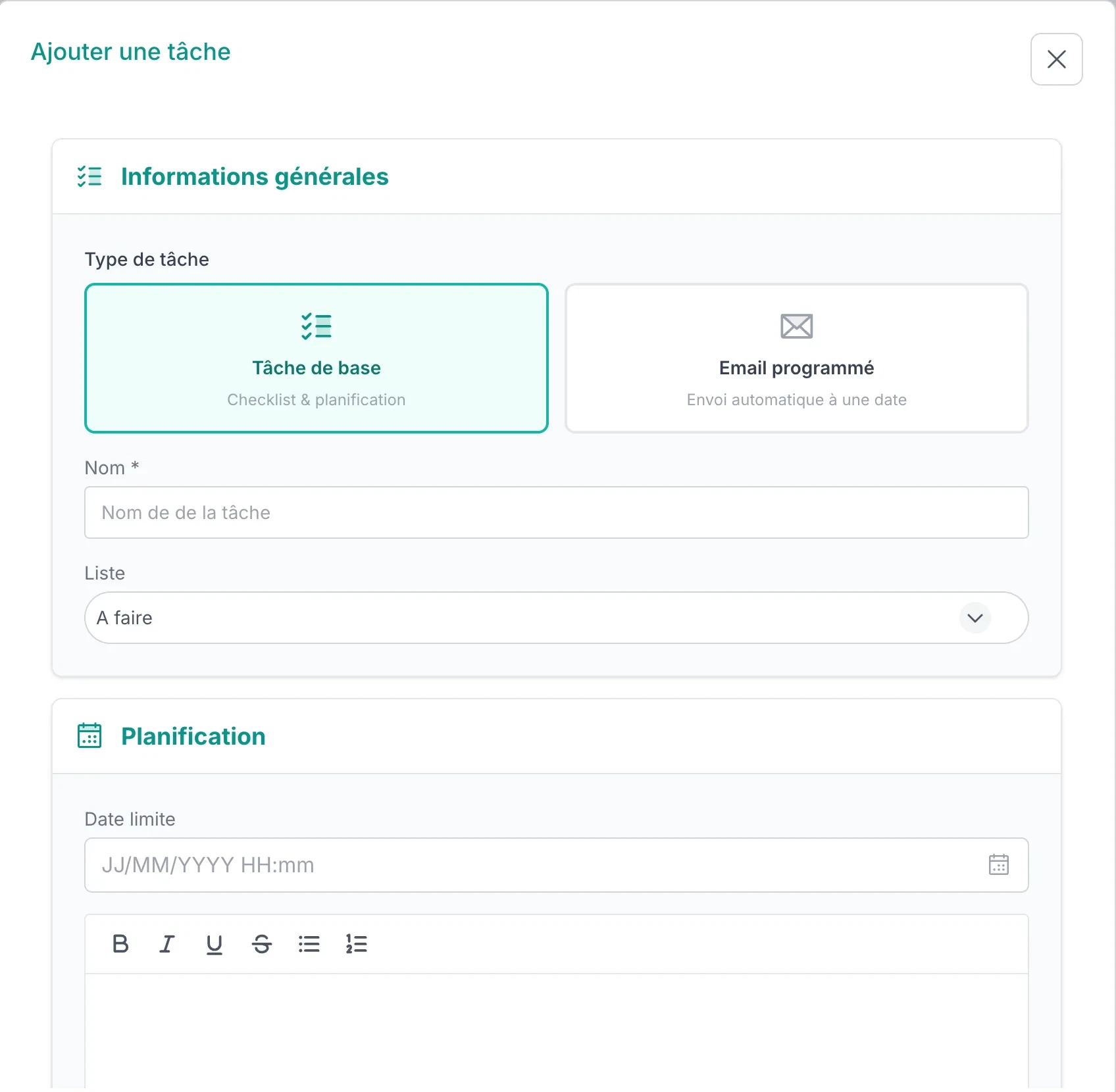
Cliquez sur Nouvelle tâche
En haut à droite de l'onglet En cours. Pour une tâche liée à un événement ou à un client, utilisez plutôt Ajouter dans son tableau : voir Suivre ses tâches par événement et par client.
Choisissez Tâche de base
C'est le type sélectionné par défaut.
Donnez-lui un Nom et une Liste
La liste correspond à son avancement : À Faire, En cours…
Fixez une Date limite si besoin
Date et heure, à partir d'aujourd'hui. Sans date, la tâche reste dans le groupe Sans date limite définie. La zone de texte en dessous accueille les détails (mise en forme, listes).
Cliquez sur Créer
La tâche apparaît dans la liste, à sa date.
Programmer un e-mail
Avec le type Email programmé, Planevio envoie l'e-mail tout seul à la date prévue : rappel de rendez-vous, demande de pièces, relance avant l'événement.
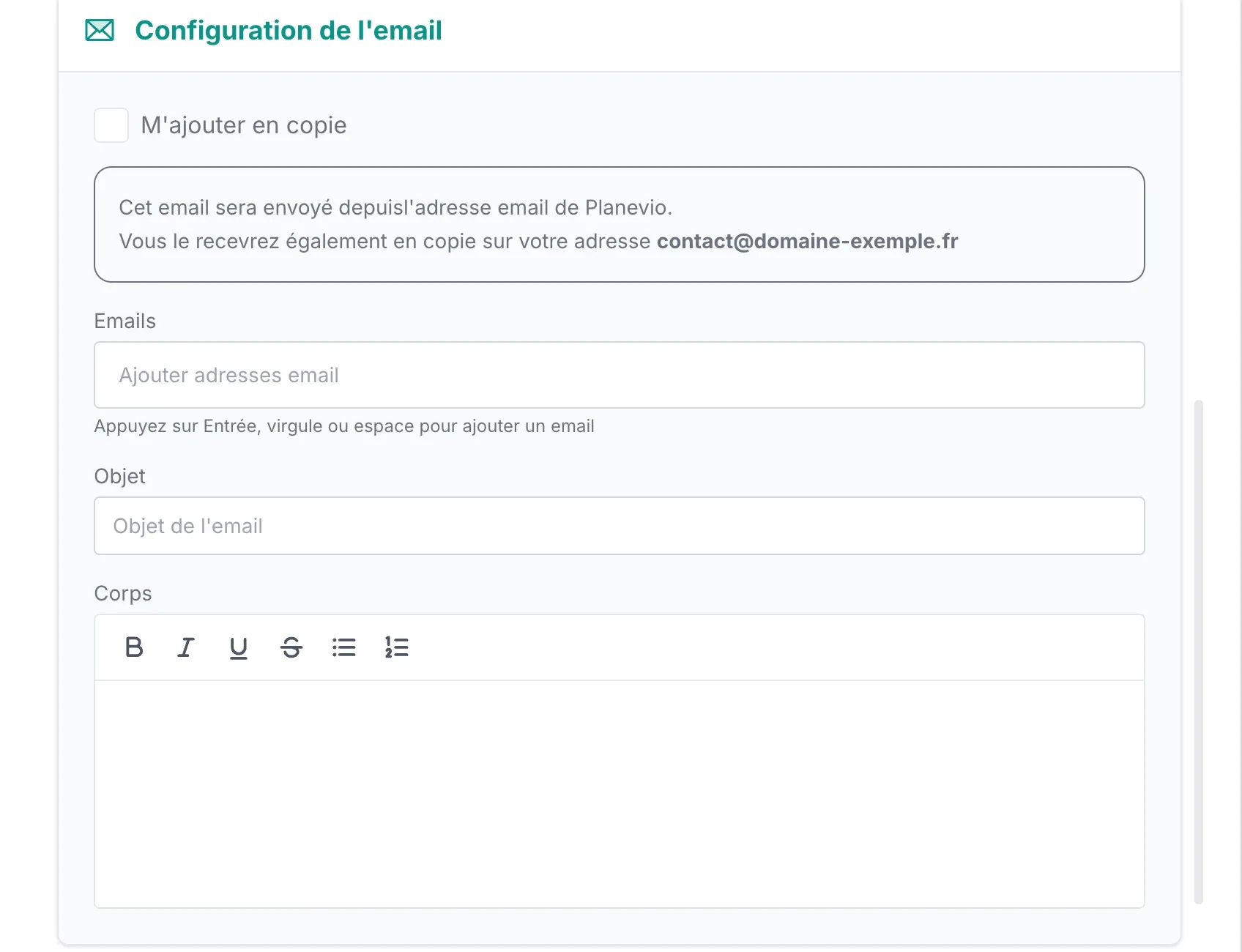
- Liste de destination une fois l'email envoyé : la liste où la tâche se range après l'envoi, par exemple Terminé.
- Date d'envoi de l'email programmé : le jour et l'heure de l'envoi.
- Emails : les destinataires. Appuyez sur Entrée, une virgule ou un espace après chaque adresse.
- Objet, Corps et Pièce jointe : le contenu de l'e-mail.
- M'ajouter en copie : vous recevez aussi l'e-mail sur l'adresse de votre compte.
L'e-mail part de l'adresse d'envoi de Planevio, pas de votre boîte mail.
Terminer une tâche
Cochez le rond à gauche de la tâche : elle passe dans la dernière liste de son tableau (Terminé) et disparaît de l'onglet En cours. Retrouvez-la dans l'onglet Terminés.
Prêt à essayer ? Ouvrez la page dans Planevio.
Ouvrir dans PlanevioToujours bloqué ?
Depuis Planevio, ouvrez le chat en bas à droite de l'écran : vous pouvez y joindre une capture de votre page. Vous pouvez aussi nous écrire à contact@planevio.com.