
Automatiser avec les modèles de tâches
Préparer une fois les tâches et e-mails programmés de chaque type d'événement : à chaque nouvel événement, son tableau est créé avec les bonnes dates.
Mis à jour le 2 min de lecture
Résumé
- Un modèle de tableau contient les listes et les tâches à reprendre pour chaque événement.
- À la création d'un événement, Planevio génère son tableau de tâches à partir du modèle.
- Les dates des tâches se règlent en nombre de jours avant l'événement : elles sont calculées pour chaque événement.
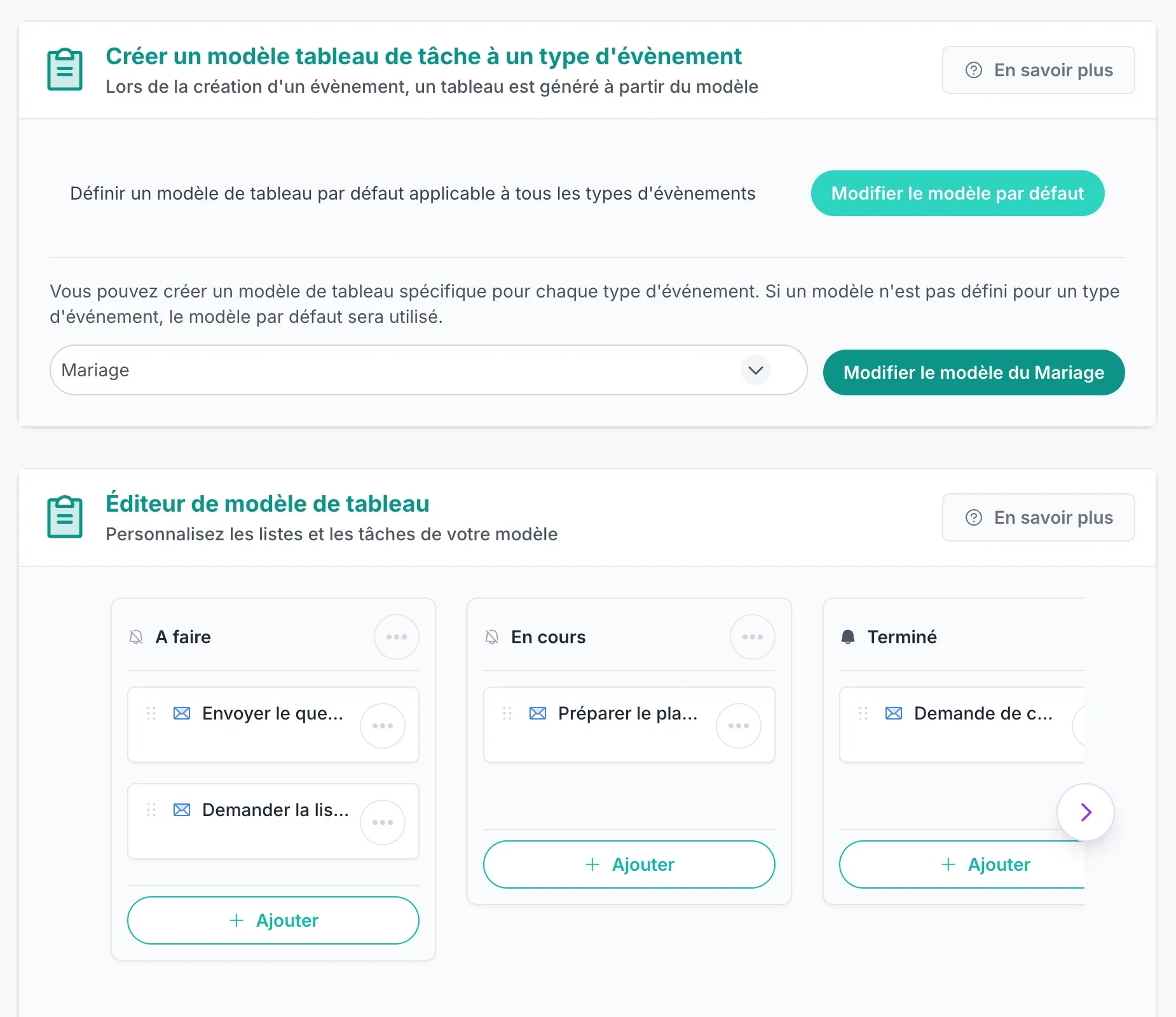
Modèle par défaut et modèle par type d'événement
- Le modèle par défaut s'applique à tous les types d'événements.
- Vous pouvez créer un modèle propre à un type d'événement (mariage, séminaire…). Si un type n'a pas de modèle, c'est le modèle par défaut qui sert.
Modifier un modèle
Ouvrez Paramètres › Tâches
Ou, depuis Tâches › Par événement, le menu … en haut à droite puis Personnaliser les modèles.
Choisissez le modèle
Cliquez sur Modifier le modèle par défaut, ou choisissez un type d'événement dans la liste puis cliquez sur Modifier le modèle du…. Si ce type n'avait pas encore de modèle, il est créé à partir du modèle par défaut.
Organisez les listes
Dans l'Éditeur de modèle de tableau, ajoutez, renommez, déplacez ou supprimez des listes comme dans un tableau de tâches, et activez leurs notifications.
Ajoutez les tâches
Cliquez sur Ajouter sous une liste. Au lieu d'une date, indiquez le Nombre de jours avant l'événement.
Exemple : une tâche à 30 jours pour un mariage du 15 mai aura pour date limite le 15 avril.
Programmer des e-mails dans un modèle
Une tâche de type Email programmé se prépare aussi dans le modèle : objet, corps, pièces jointes et Nombre de jours avant l'événement pour la date d'envoi. Pas besoin de saisir de destinataire : l'adresse e-mail du client est ajoutée automatiquement à la création de l'événement, si un client y est associé.
Un bon point de départ : une tâche « confirmer le nombre d'invités » un mois avant, un e-mail de rappel des informations pratiques une semaine avant.
Le modèle est appliqué à la création de chaque événement : mettez-le à jour avant de saisir vos prochains événements.
Prêt à essayer ? Ouvrez la page dans Planevio.
Ouvrir dans PlanevioToujours bloqué ?
Depuis Planevio, ouvrez le chat en bas à droite de l'écran : vous pouvez y joindre une capture de votre page. Vous pouvez aussi nous écrire à contact@planevio.com.