
Suivre ses tâches par événement et par client
Chaque événement et chaque client peut avoir son tableau de tâches : des listes en colonnes, des cartes à faire glisser et des alertes avant l'échéance.
Mis à jour le 2 min de lecture
Résumé
- Un tableau de tâches range les tâches en listes (colonnes) : À Faire, En cours, Terminé…
- L'onglet Par événement affiche le tableau de chaque événement ; Par client/prospect celui de chaque client.
- Faites glisser une tâche d'une liste à l'autre pour suivre son avancement.
Le tableau d'un événement
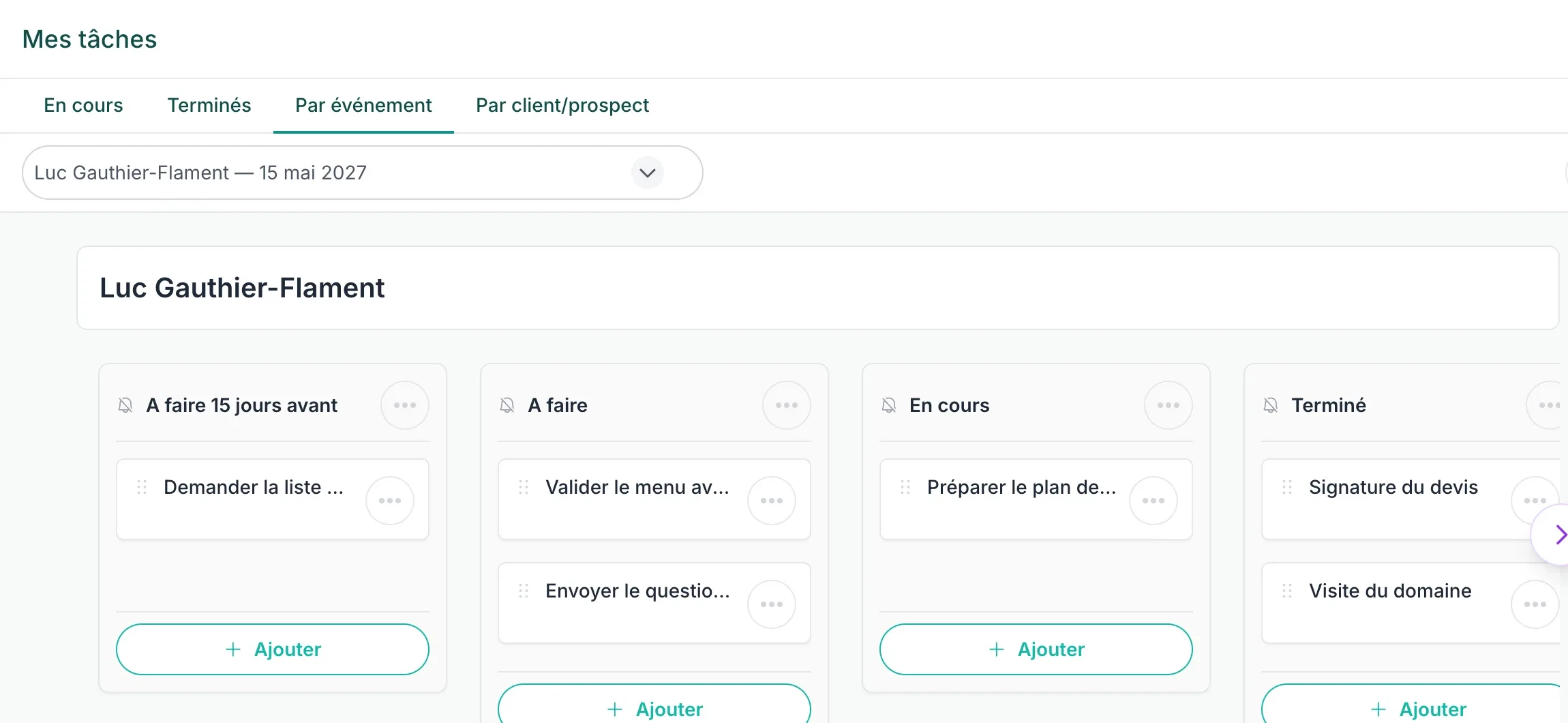
Dans Tâches › Par événement, choisissez l'événement dans la liste déroulante en haut : elle indique le nom et la date de chaque événement. Le tableau est créé avec l'événement, à partir de votre modèle de tâches. Vous le retrouvez aussi dans l'onglet Tâches de la fiche événement.
Le tableau d'un client ou d'un prospect
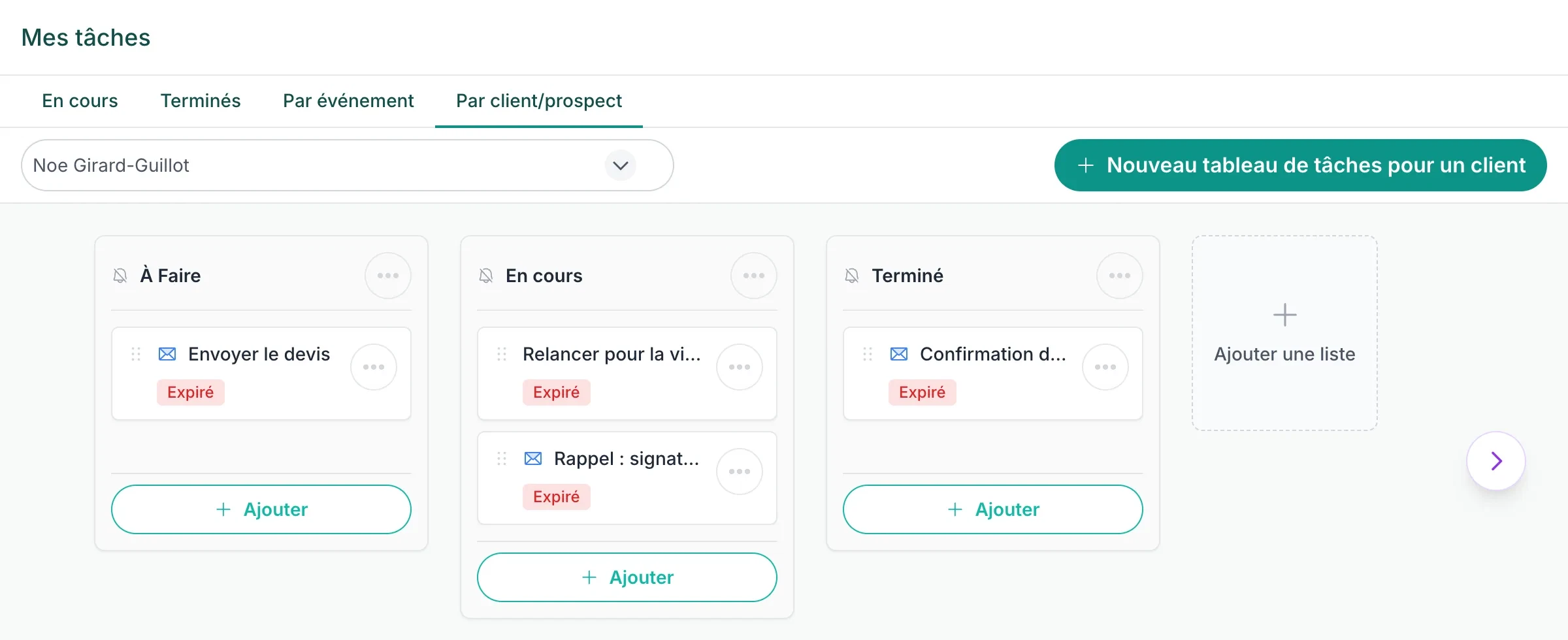
Ouvrez Tâches › Par client/prospect
La liste déroulante en haut affiche les clients qui ont déjà un tableau.
Cliquez sur Nouveau tableau de tâches pour un client
Pour un client qui n'en a pas encore.
Choisissez le Client puis cliquez sur Créer
Le tableau est créé avec trois listes : À Faire, En cours et Terminé. Si le client a déjà un tableau, c'est celui-ci qui s'ouvre.
Le tableau client sert avant que l'événement existe : relancer un prospect, préparer une visite, attendre un document.
Travailler dans un tableau
- Ajouter sous une liste ouvre le formulaire de tâche, déjà placé dans cette liste. Le formulaire est décrit dans Créer et suivre ses tâches.
- Faites glisser une carte pour la changer de liste ou d'ordre. La dernière liste du tableau correspond aux tâches terminées.
- L'étiquette de couleur sur la carte indique l'échéance : Expiré, Aujourd'hui, Demain, le nombre de jours restants dans la semaine, puis la date.
- Ajouter une liste, à droite, crée une nouvelle colonne juste avant la dernière. Cliquez sur son nom pour le modifier.
- Le menu … d'une liste propose Déplacer à gauche, Déplacer à droite et Supprimer (sauf pour la dernière liste).
Être alerté avant l'échéance
Dans le menu … d'une liste, choisissez Activer notifications et indiquez le Nombre de jours avant la deadline. Vous recevez alors une alerte pour les tâches de cette liste à l'approche de leur date limite. La cloche à côté du nom de la liste montre que les notifications sont actives ; Modifier délai notification change le nombre de jours.
Prêt à essayer ? Ouvrez la page dans Planevio.
Ouvrir dans PlanevioToujours bloqué ?
Depuis Planevio, ouvrez le chat en bas à droite de l'écran : vous pouvez y joindre une capture de votre page. Vous pouvez aussi nous écrire à contact@planevio.com.