
Démarrer le module Hébergements
Louer vos chambres et gîtes en ligne avec Planevio : les cinq étapes de mise en route et la lecture du tableau de bord.
Mis à jour le 2 min de lecture
Résumé
- Le module Hébergements gère vos chambres et gîtes : site de réservation, planning, paiements, livret d'accueil, petit-déjeuner et linge.
- Vos hébergements de la vitrine y apparaissent automatiquement, avec leurs chambres.
- Cinq étapes suffisent pour ouvrir les réservations en ligne.
Les cinq étapes de mise en route
Ajoutez vos logements
Dans Logements, vérifiez ceux repris de la vitrine ou ajoutez-en. Voir Ajouter ses logements.
Réglez les prix et mettez en ligne
Ouvrez Prix et réservation de chaque logement et activez Proposé sur le site de réservation : sans cela, il reste invisible. Voir Prix, saisons et règles de séjour.
Partagez les bons liens
Le lien invités de chaque événement pour les invités d'un mariage, l'adresse du site de réservation pour vos autres clients. Voir Le site de réservation.
Reliez vos agendas
Google Agenda et les calendriers iCal d'Airbnb, Booking… pour ne jamais louer deux fois la même nuit. Voir Synchroniser Airbnb, Booking et Google Agenda.
Configurez le paiement
Dans Paramètres › Hébergements, choisissez Stripe ou Sur demande. Tant que le paiement en ligne n'est pas configuré, vos clients sont prévenus qu'ils paieront sur place.
Une visite guidée reprend ces étapes à l'ouverture du module ; elle se ferme avec Ne plus afficher.
Le tableau de bord
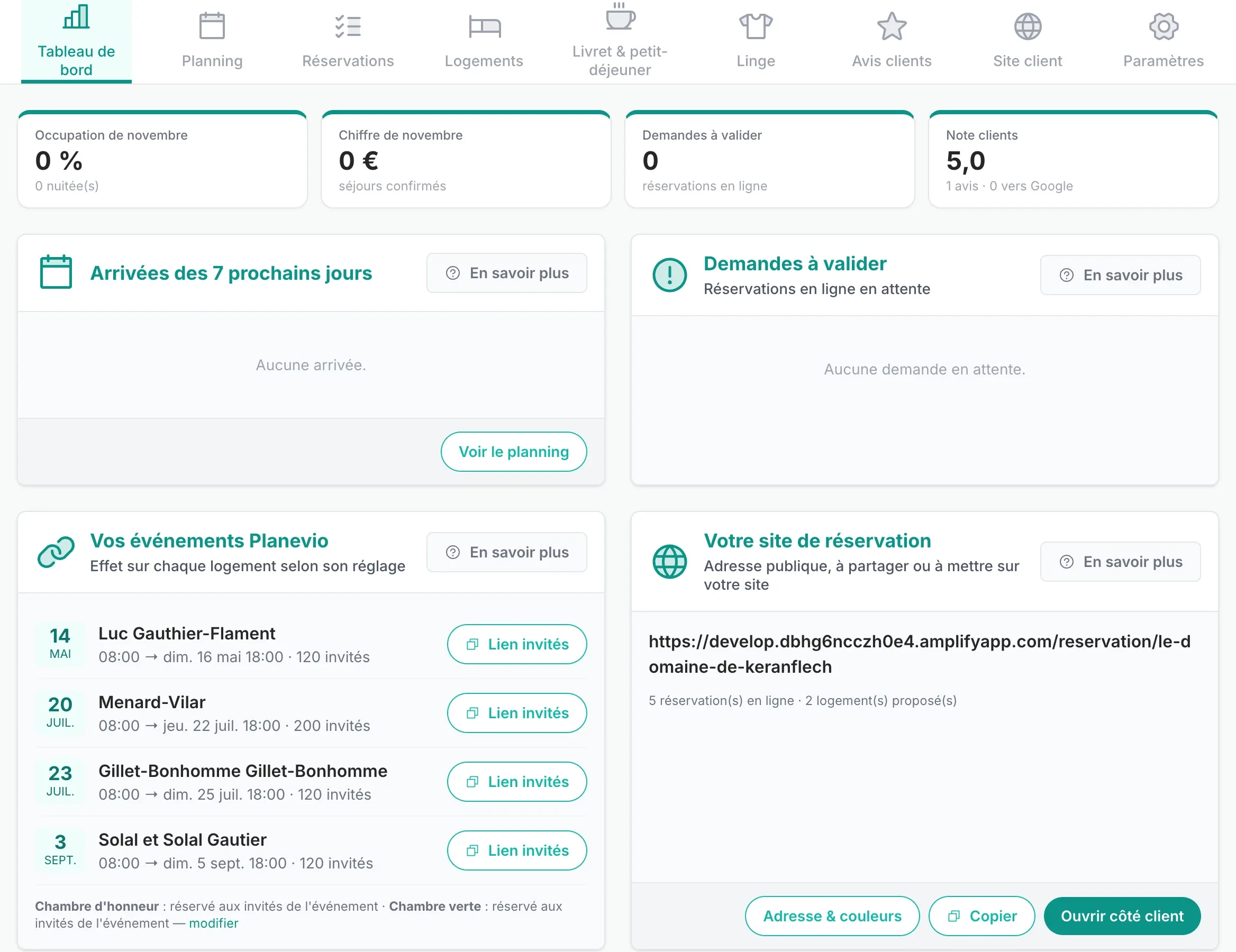
- En haut, les chiffres du mois : Occupation, Chiffre des séjours confirmés, Demandes à valider et Note clients.
- Arrivées des 7 prochains jours : cliquez sur une réservation pour voir son détail.
- Demandes à valider : les réservations en ligne qui attendent votre réponse. Voir Gérer les réservations.
- Vos événements Planevio : chaque événement avec son effet sur les logements et son Lien invités.
- Votre site de réservation : son adresse publique, avec Copier et Ouvrir côté client.
Les onglets en haut du module (Planning, Réservations, Logements, Livret & petit-déjeuner, Linge, Avis clients, Site client, Paramètres) ont chacun un bouton En savoir plus qui explique leurs blocs.
Prêt à essayer ? Ouvrez la page dans Planevio.
Ouvrir dans PlanevioToujours bloqué ?
Depuis Planevio, ouvrez le chat en bas à droite de l'écran : vous pouvez y joindre une capture de votre page. Vous pouvez aussi nous écrire à contact@planevio.com.