
Créer un devis
Le formulaire de devis bloc par bloc : client, dates, titre, produits, paiement, mentions, pièces jointes et signature, avec l'aperçu en direct.
Mis à jour le 4 min de lecture
Résumé
- Un devis se crée depuis Facturation › Devis, avec le bouton Créer un devis.
- À gauche, l'aperçu du document se met à jour en direct ; à droite, neuf blocs à remplir.
- Enregistrer garde un brouillon ou crée un modèle ; Préparer l'email (ou Faire signer le devis) l'envoie au client.
Vue d'ensemble
Dans le menu, ouvrez Facturation puis cliquez sur Créer un devis. Le numéro est attribué automatiquement selon votre numérotation.
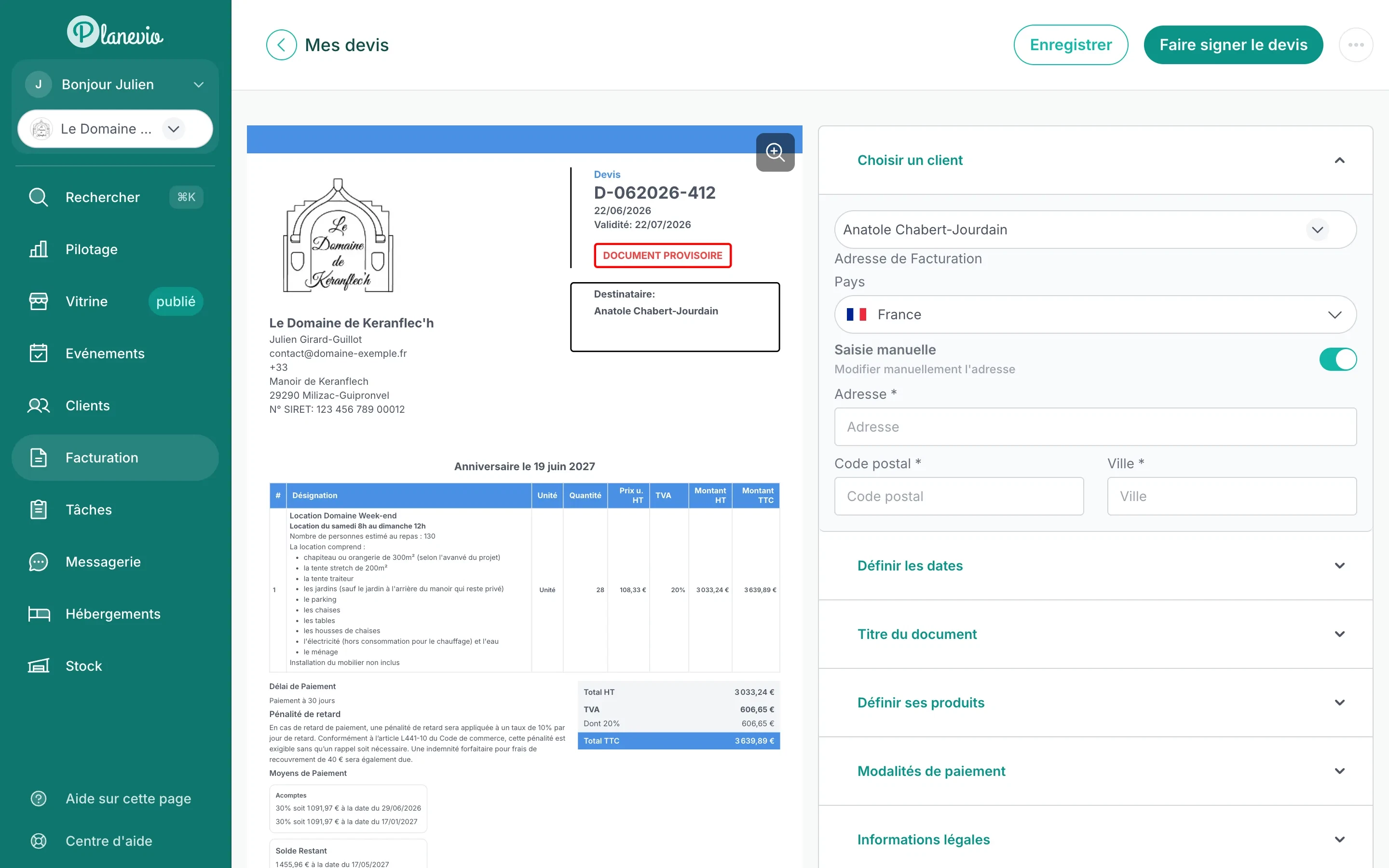
Les blocs se déplient et se replient d'un clic sur leur titre. Un triangle orange signale un bloc où il manque une information.
Choisir un client
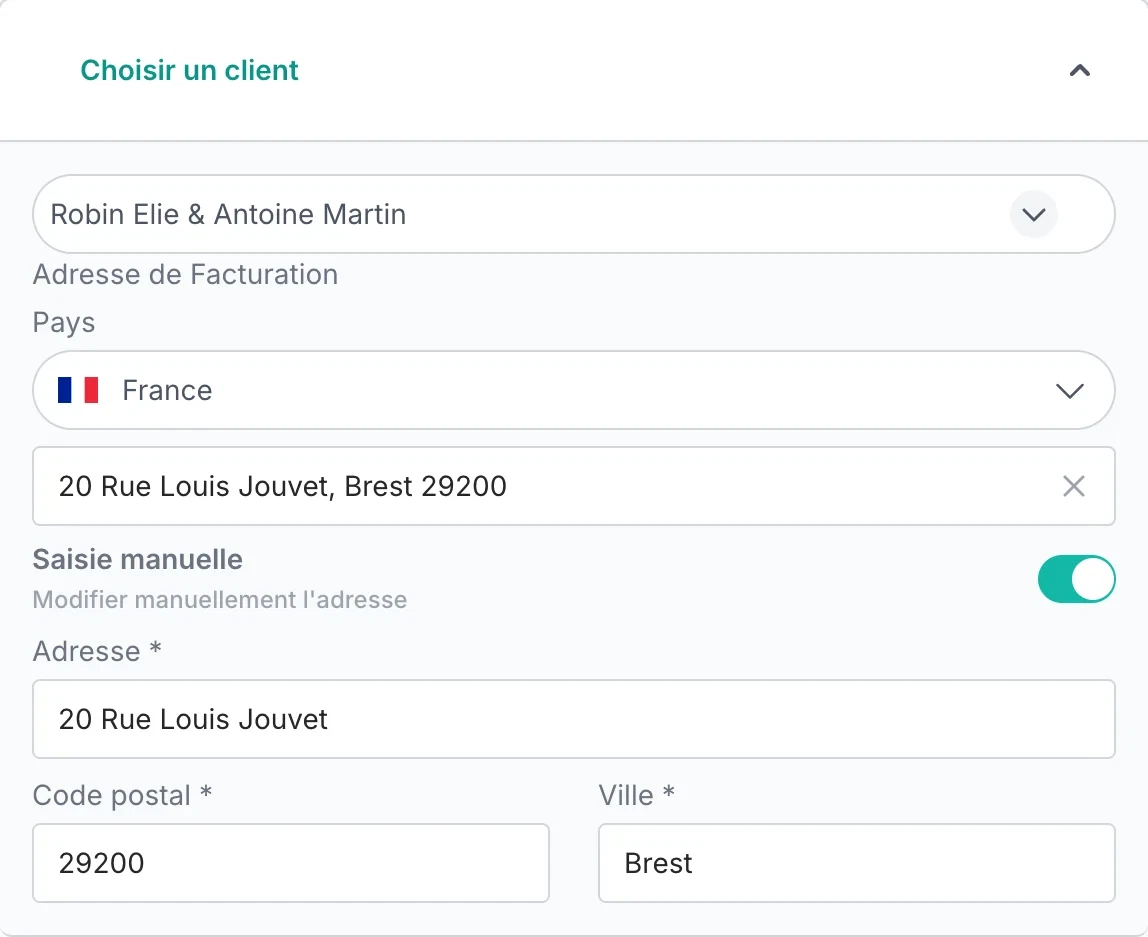
Sélectionnez le client dans la liste. Son adresse de facturation est reprise automatiquement ; activez Saisie manuelle pour la corriger sur ce devis (adresse, code postal, ville). L'adresse est obligatoire pour faire signer le devis en ligne.
Définir les dates
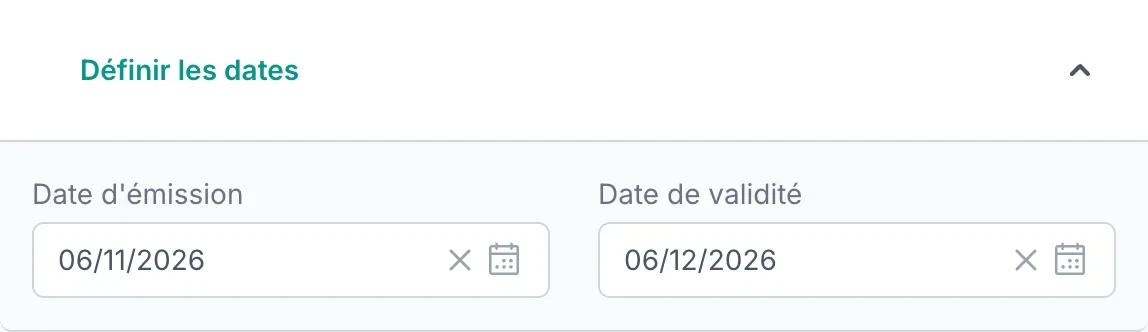
La date d'émission et la date de validité du devis. Passé la date de validité, le devis peut être marqué comme expiré.
Titre du document
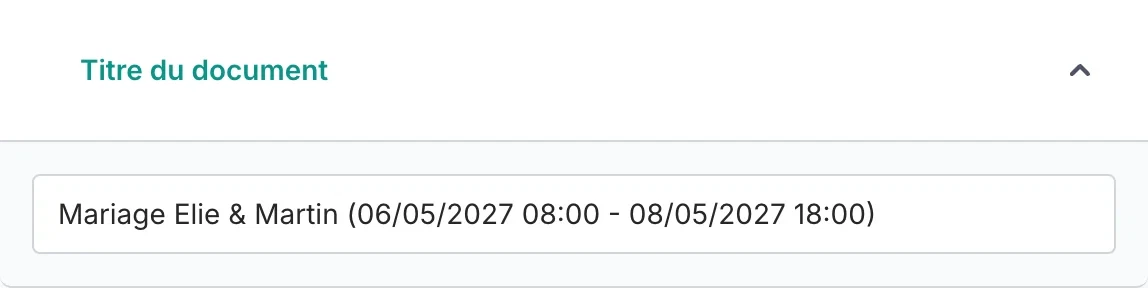
Le titre s'affiche en tête du tableau des prestations, par exemple « Mariage Dupont & Martin (14/06/2027) ».
Définir ses produits
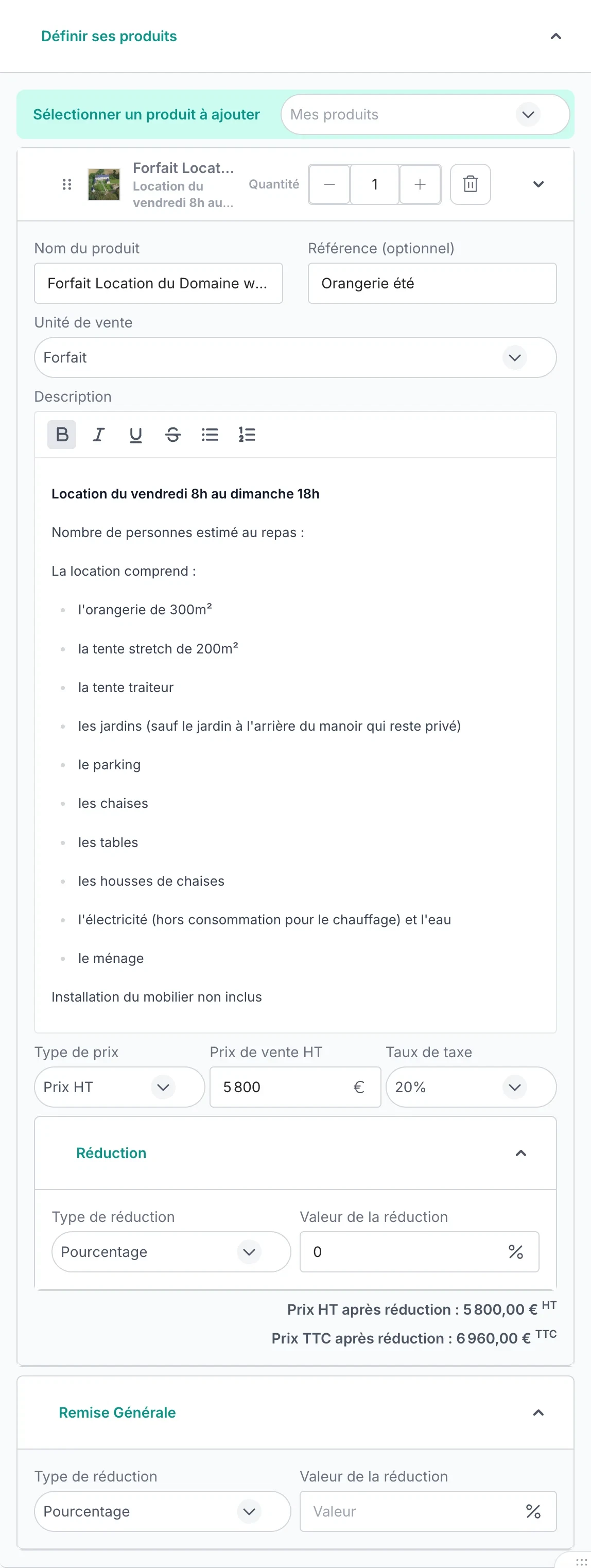
Ajoutez un produit
Avec Sélectionner un produit à ajouter : il vient de votre catalogue (Facturation › Produits).
Réglez la quantité
Avec les boutons – et +. La poignée à gauche permet de réordonner les lignes, la corbeille de supprimer une ligne.
Adaptez la ligne si besoin
Dépliez-la avec la flèche : nom, référence, unité de vente, description mise en forme, type de prix (HT ou TTC), prix et taux de TVA. Ces changements ne s'appliquent qu'à ce devis.
Ajoutez une réduction
Sur une ligne (bloc Réduction) ou sur tout le devis (Remise Générale), en pourcentage ou en montant.
Modalités de paiement
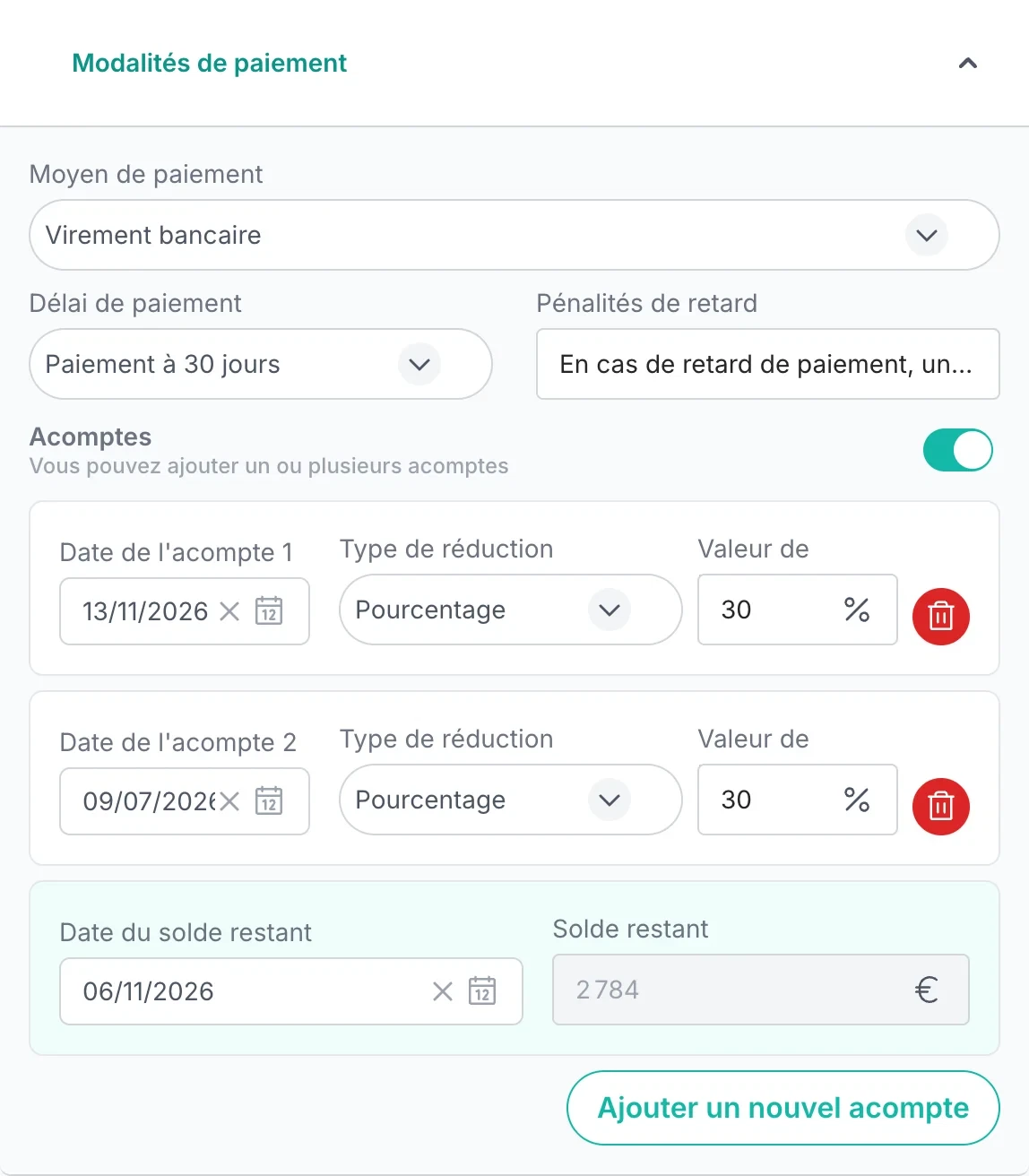
Moyen et délai de paiement, pénalités de retard, et acomptes avec leurs dates. Le solde restant se calcule seul. Le détail est dans Remises, acomptes et échéancier.
Informations légales
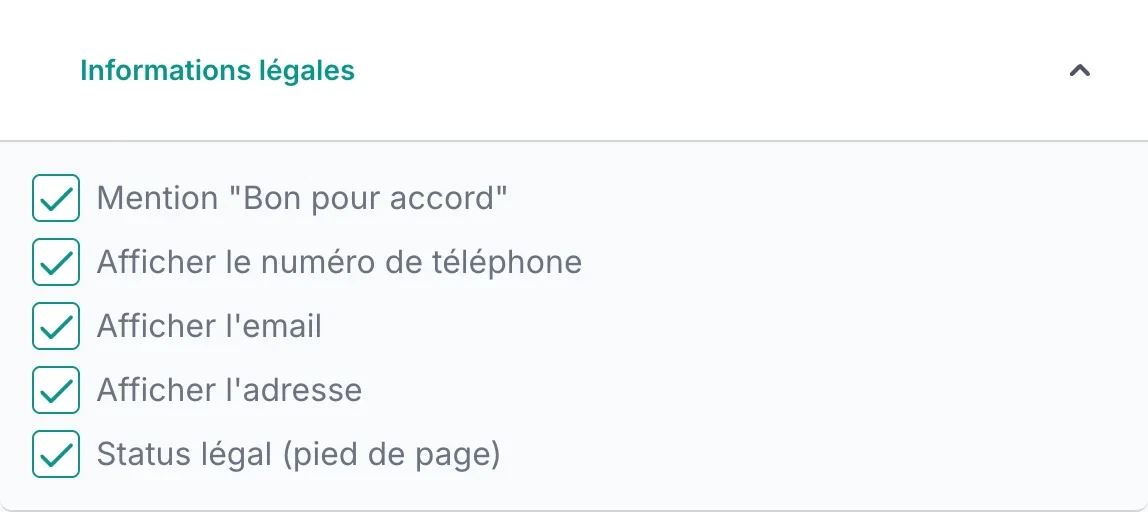
Choisissez ce qui s'imprime sur le devis : la mention « Bon pour accord » (zone de signature manuscrite), votre numéro de téléphone, votre e-mail, votre adresse et votre statut légal en pied de page.
Infos complémentaires
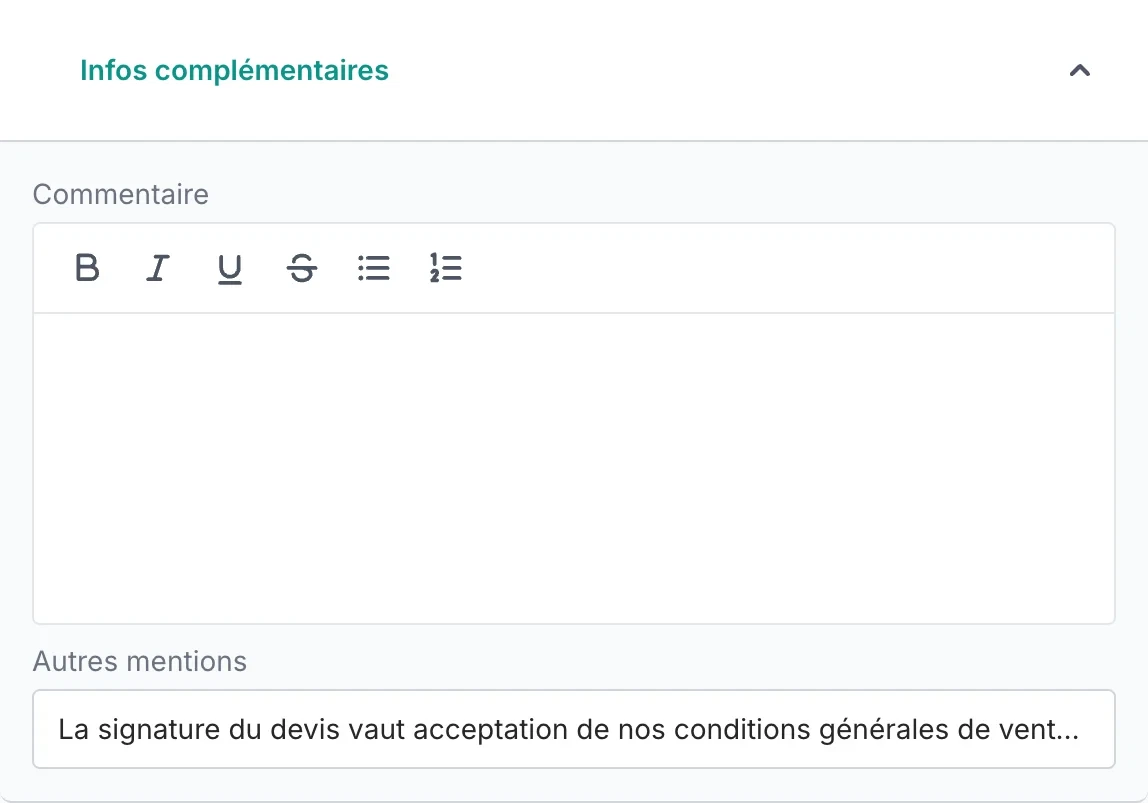
Un commentaire libre, mis en forme, pour ce client ; et les autres mentions imprimées en bas du devis, par exemple « La signature du devis vaut acceptation de nos conditions générales de vente ».
Ajoutez vos pièces jointes
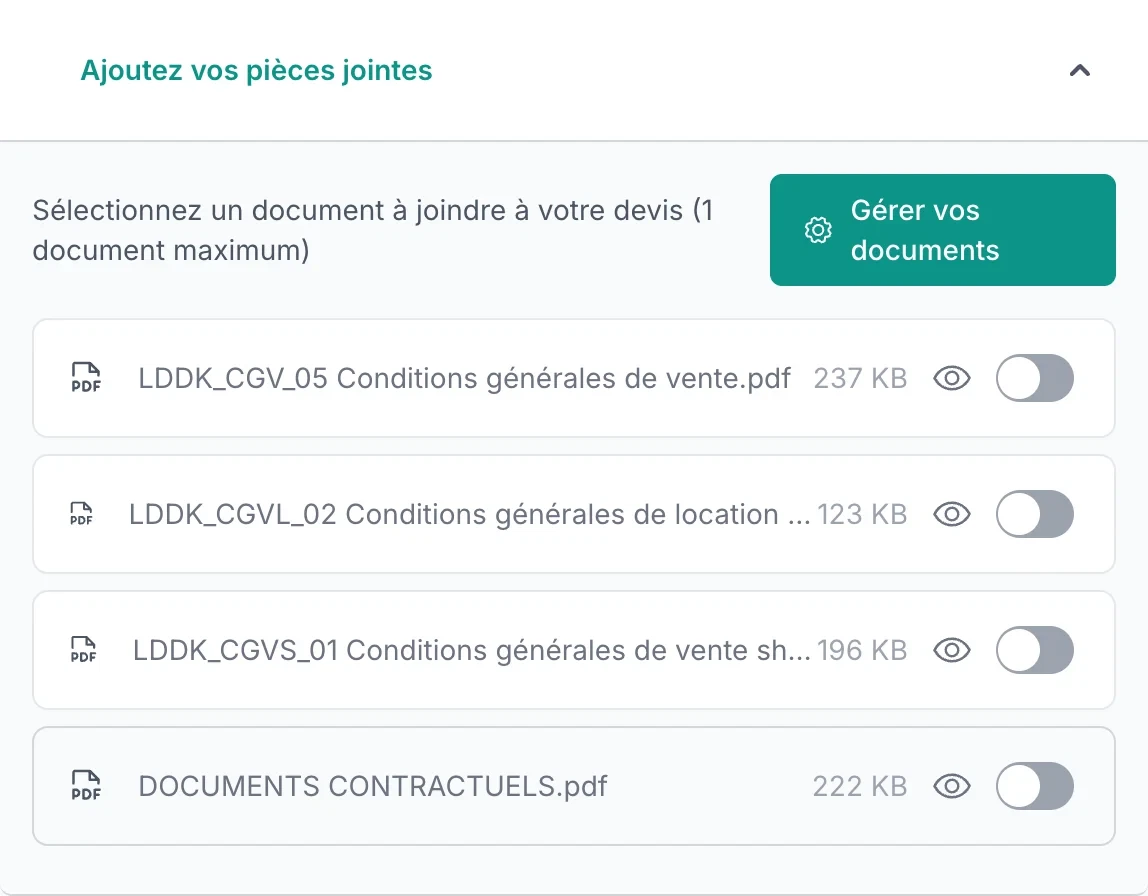
Activez le document à joindre au devis (conditions générales, plaquette…) ; l'œil permet de le prévisualiser. Gérer vos documents ouvre la bibliothèque où vous les ajoutez une fois pour toutes.
Signature électronique
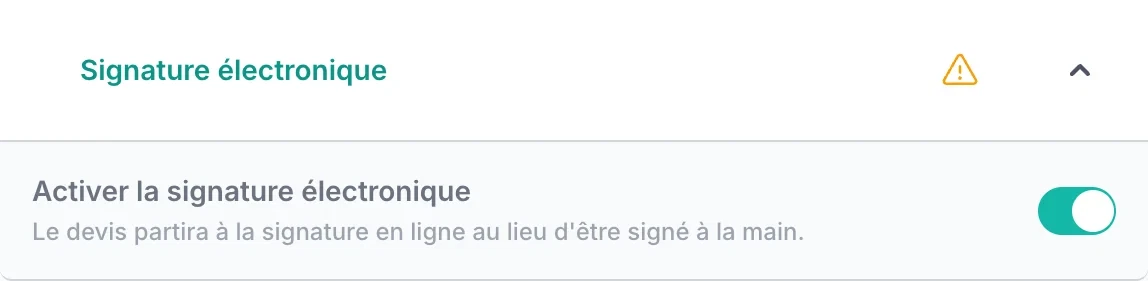
Activée, le devis part à la signature en ligne au lieu d'être signé à la main, et le bouton principal devient Faire signer le devis. Voir Faire signer un devis en ligne.
Enregistrer, envoyer et réglages
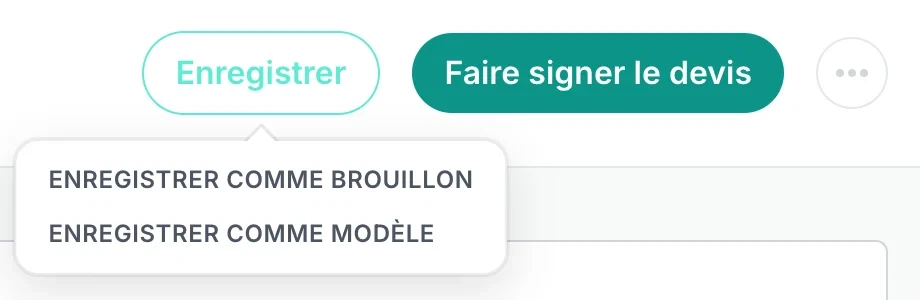
- Enregistrer › Enregistrer comme brouillon : vous le retrouvez dans la liste des devis et le reprenez plus tard.
- Enregistrer › Enregistrer comme modèle : pour repartir de ce devis la prochaine fois. Voir les modèles de devis.
- Préparer l'email envoie le devis au client ; il devient Faire signer le devis quand la signature électronique est activée. Voir Envoyer un devis.
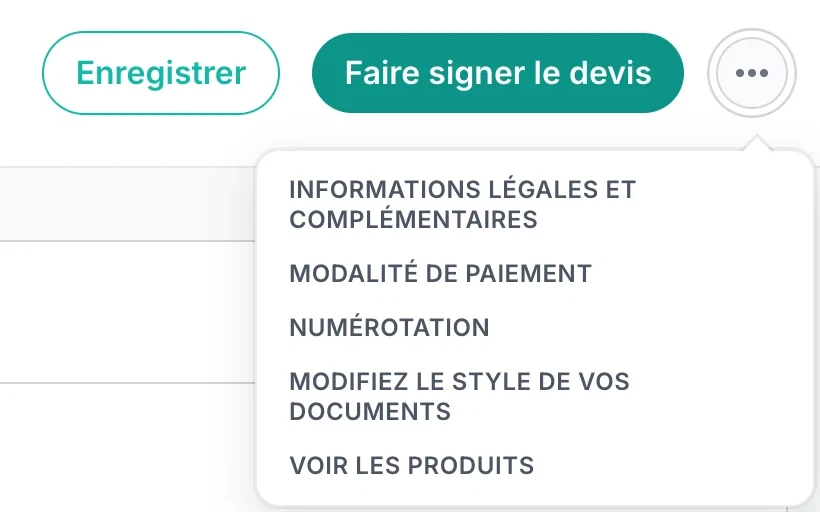
Le menu … donne des raccourcis vers les réglages qui alimentent tous vos devis : informations légales et complémentaires, modalités de paiement, numérotation, style des documents et produits.
Questions fréquentes
Mon produit n'apparaît pas dans la liste.
Les produits viennent de votre catalogue (Facturation › Produits). Créez-le d'abord, il sera ensuite proposé dans tous vos devis.
Puis-je modifier un devis déjà envoyé ?
Oui s'il est en brouillon ou envoyé : ouvrez-le depuis la liste, enregistrez vos changements, puis renvoyez-le au client. Pendant une signature en ligne, repassez-le d'abord en brouillon depuis le menu … de la liste.
Prêt à essayer ? Ouvrez la page dans Planevio.
Ouvrir dans PlanevioToujours bloqué ?
Depuis Planevio, ouvrez le chat en bas à droite de l'écran : vous pouvez y joindre une capture de votre page. Vous pouvez aussi nous écrire à contact@planevio.com.