
Ce que voit votre client quand il signe
Le parcours de signature côté client : lecture du devis, signature écrite ou dessinée, accord, puis un simple glissement pour signer.
Mis à jour le 2 min de lecture
Résumé
- Le client ouvre le lien reçu par e-mail : pas de compte à créer.
- Il lit le devis, choisit sa signature (son nom écrit ou un dessin), coche son accord, puis glisse pour signer.
- Il peut aussi refuser de signer, avec un motif facultatif.
La page de signature
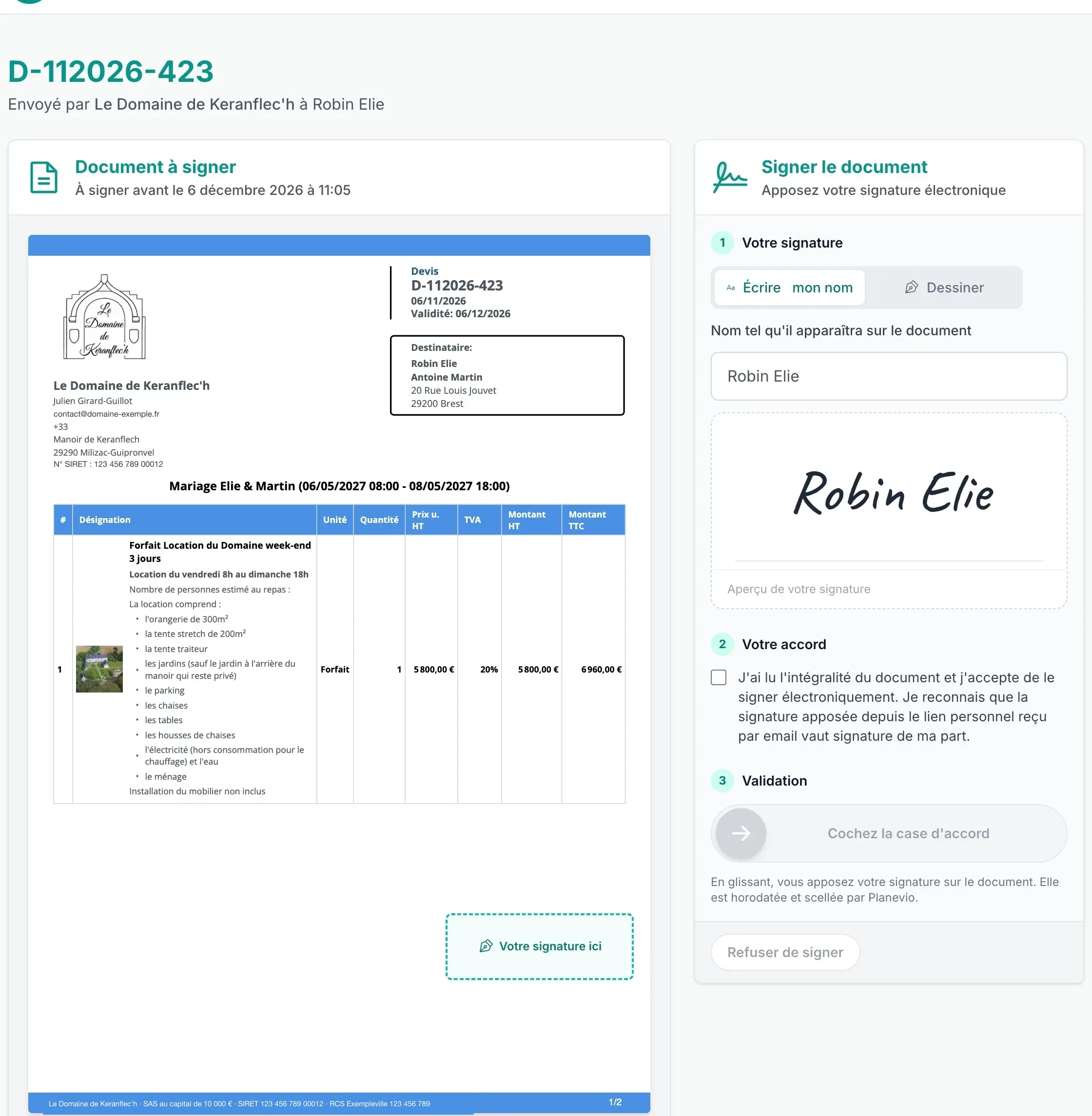
En haut, le numéro du devis et qui l'envoie. À gauche, le document à signer avec sa date limite de signature ; l'emplacement Votre signature ici montre où elle sera apposée, et Ouvrir le PDF permet de le lire en entier. À droite, le panneau Signer le document.
Les trois étapes pour signer
Votre signature
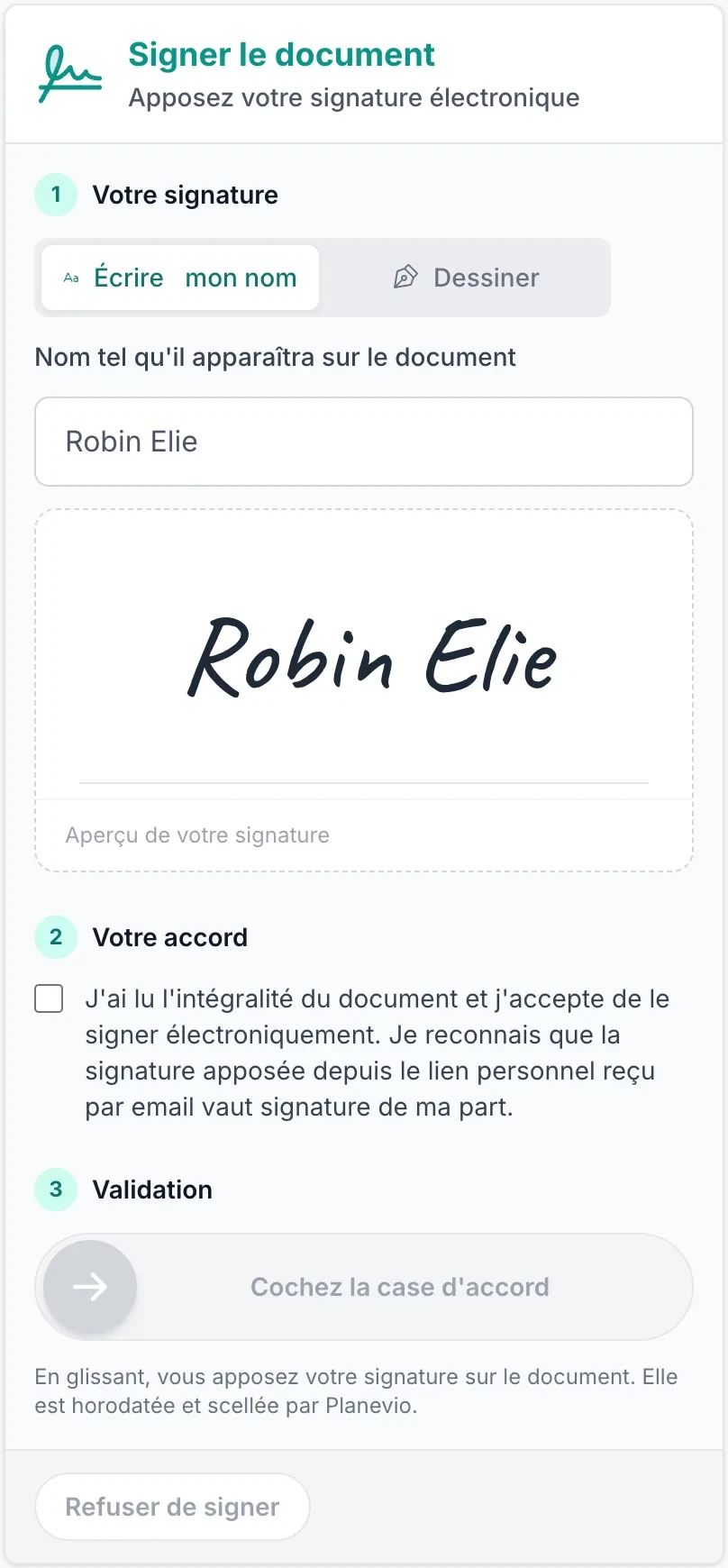
Par défaut, Écrire mon nom : le nom du client est pré-rempli et transformé en signature manuscrite. Il peut le corriger.
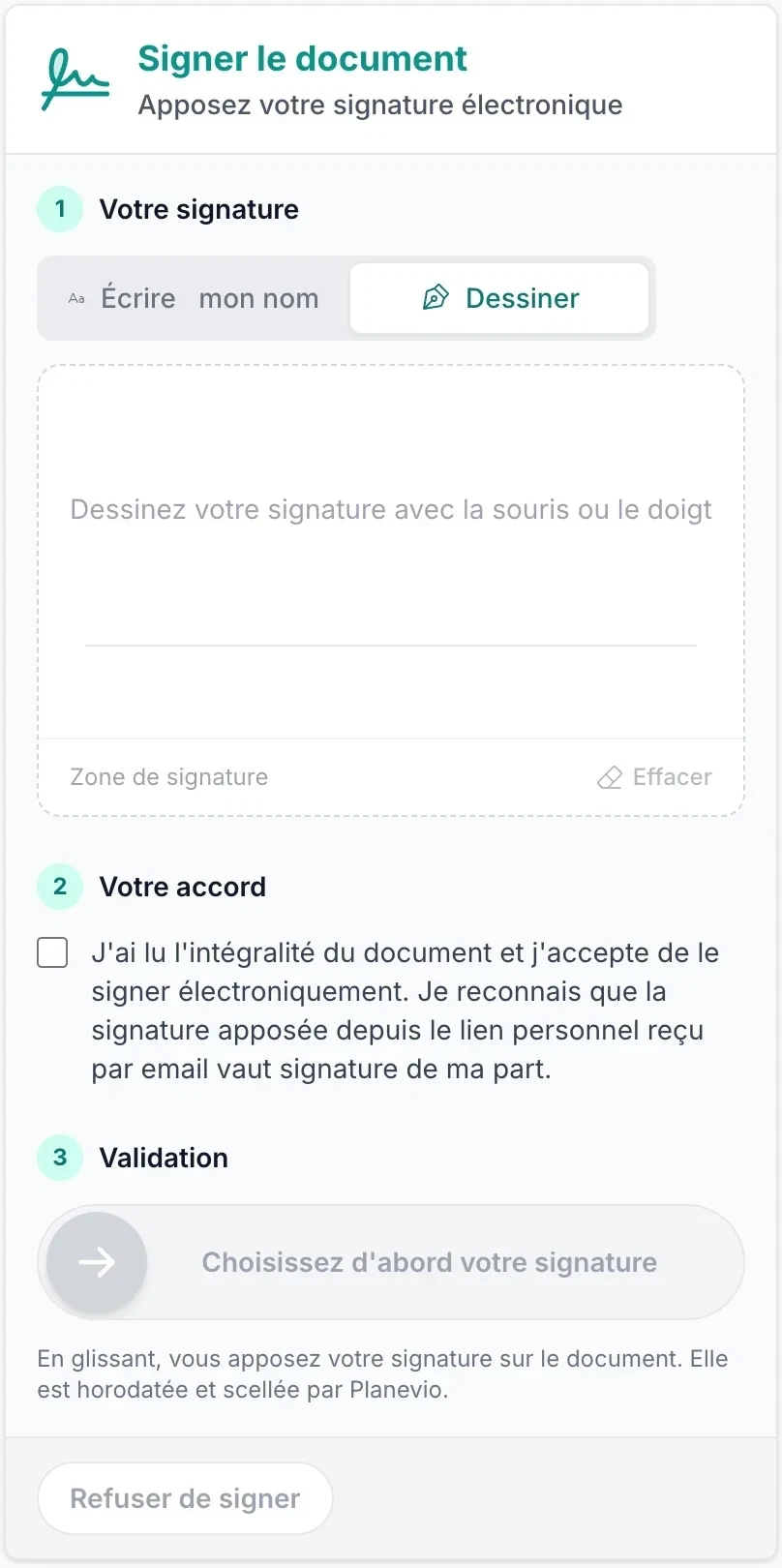
Ou dessiner sa signature
Avec Dessiner, il trace sa signature à la souris ou au doigt ; Effacer permet de recommencer.
Votre accord
Il coche la case : il a lu le document et accepte de le signer électroniquement depuis son lien personnel.
Validation
Il fait glisser le bouton → jusqu'au bout. La signature est apposée sur le document, horodatée et scellée par Planevio.
Tant qu'une étape manque, le bouton de validation l'indique : « Choisissez d'abord votre signature », puis « Cochez la case d'accord ».
Une fois signé
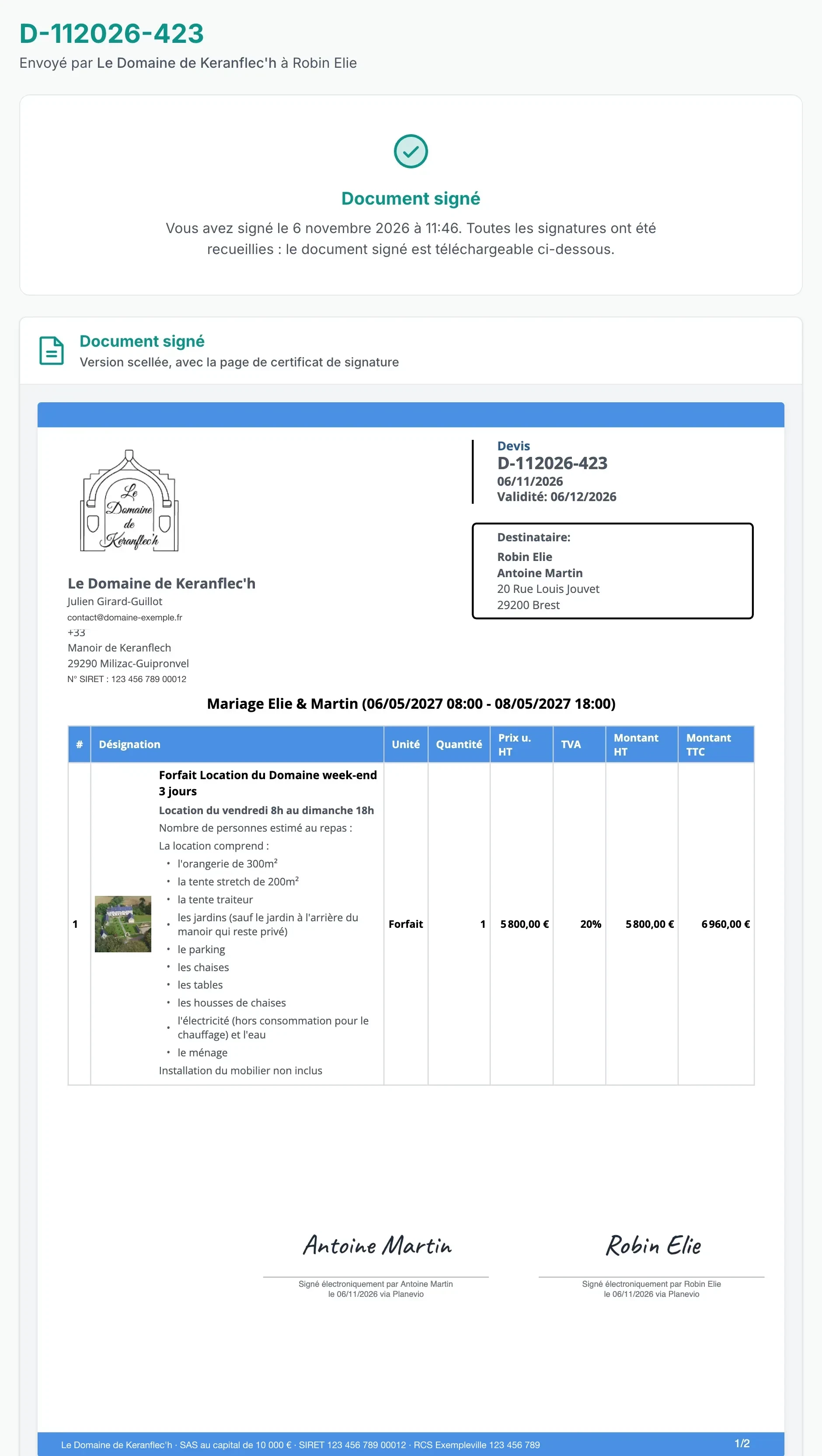
- Le client voit Document signé, avec la date et l'heure de sa signature.
- Quand tous les signataires ont signé, la page l'indique et propose la version scellée du document, avec la page de certificat de signature.
- Chaque signature est apposée à son emplacement, avec la mention « Signé électroniquement par … le … via Planevio ».
- Ouvrir le PDF affiche le document scellé ; Copier le lien permet de le retrouver plus tard.
De votre côté, vous êtes prévenu et le devis passe au statut Signé dans votre liste de devis. Vous pouvez alors créer la facture.
S'il refuse
Le client peut Refuser de signer et indiquer un motif, par exemple « le montant ne correspond pas à ce qui était convenu ». Le refus est définitif pour ce lien : pour qu'il signe plus tard, corrigez le devis et renvoyez-le.
Le lien est personnel et a une date limite, affichée en haut du document. Si votre client a deux contacts, chacun peut recevoir son propre lien : voir le récapitulatif avant l'envoi.
Prêt à essayer ? Ouvrez la page dans Planevio.
Ouvrir dans PlanevioToujours bloqué ?
Depuis Planevio, ouvrez le chat en bas à droite de l'écran : vous pouvez y joindre une capture de votre page. Vous pouvez aussi nous écrire à contact@planevio.com.