
Régler ses notifications
Choisir, pour chaque alerte (tâche, devis signé, acompte, caution, facture en retard…), si vous la recevez par e-mail, dans l'application, ou pas du tout.
Mis à jour le 1 min de lecture
Résumé
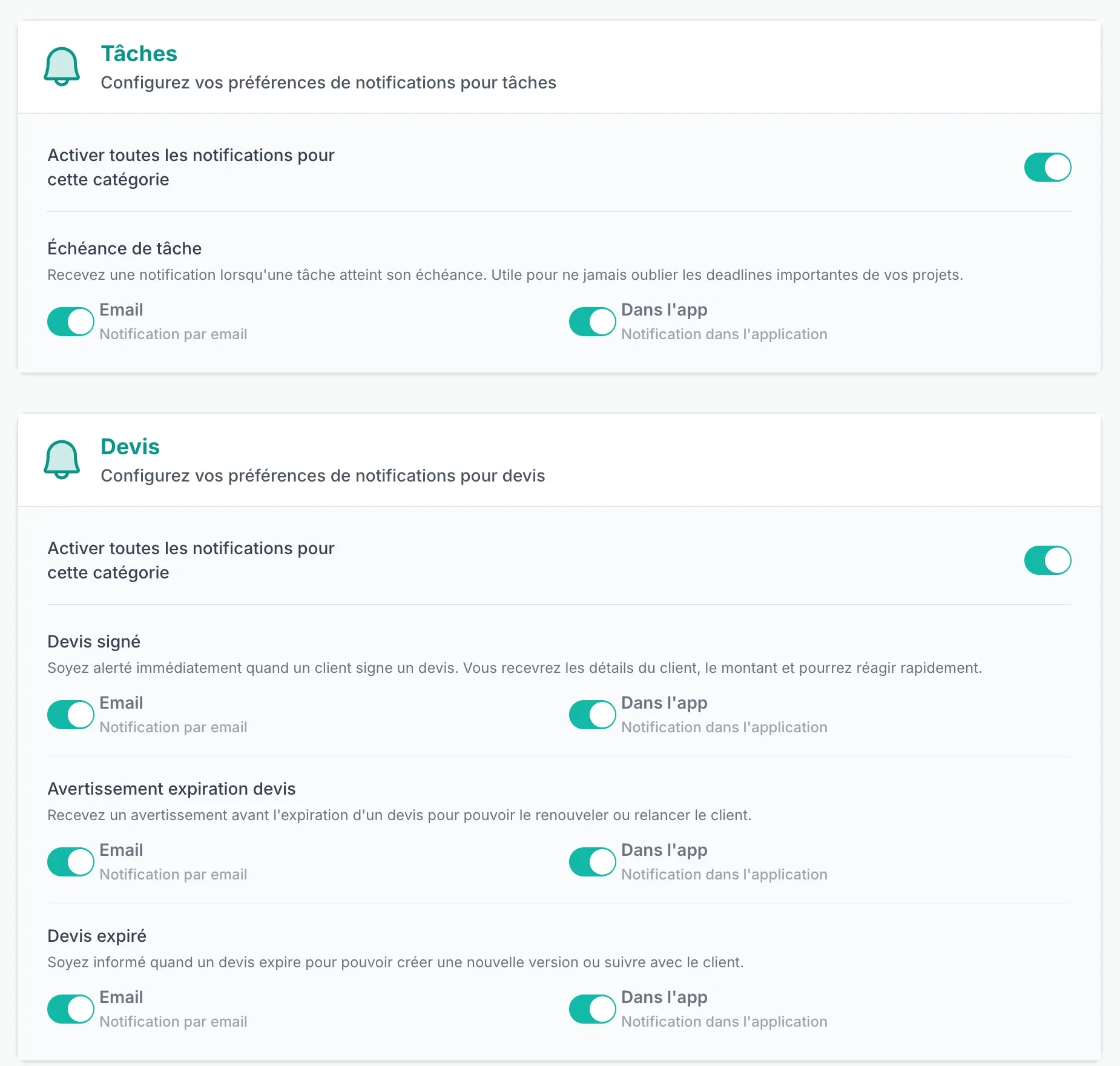
- Paramètres › Notifications regroupe les alertes par catégorie : Tâches, et avec la formule Complet Devis, Dépôts, Factures et Paiements.
- Pour chaque alerte, deux choix : Email et Dans l'app.
- Activer toutes les notifications pour cette catégorie coche tout d'un coup.
| Catégorie | Alertes |
|---|---|
| Tâches | Échéance de tâche |
| Devis | Devis signé, Avertissement expiration devis, Devis expiré |
| Dépôts | Échéance d'acompte, Acompte en retard, Caution payée, Caution encaissée, Caution remboursée, Autorisation de caution expirée |
| Factures | Échéance de facture, Facture en retard |
| Paiements | Rappel de paiement |
Avec les formules Basique et Essentiel, seule la catégorie Tâches est proposée. Les autres catégories s'affichent avec la formule Complet.
Cochez ou décochez Email (une notification par e-mail) et Dans l'app (la cloche de Planevio), puis cliquez sur Enregistrer dans le bandeau Modifications non enregistrées.
Gardez au moins Devis signé et Acompte en retard : ce sont les alertes qui demandent une réaction rapide.
Les alertes à l'approche de la date limite d'une liste de tâches se règlent sur la liste elle-même : voir Suivre ses tâches par événement et par client.
Prêt à essayer ? Ouvrez la page dans Planevio.
Ouvrir dans PlanevioToujours bloqué ?
Depuis Planevio, ouvrez le chat en bas à droite de l'écran : vous pouvez y joindre une capture de votre page. Vous pouvez aussi nous écrire à contact@planevio.com.